


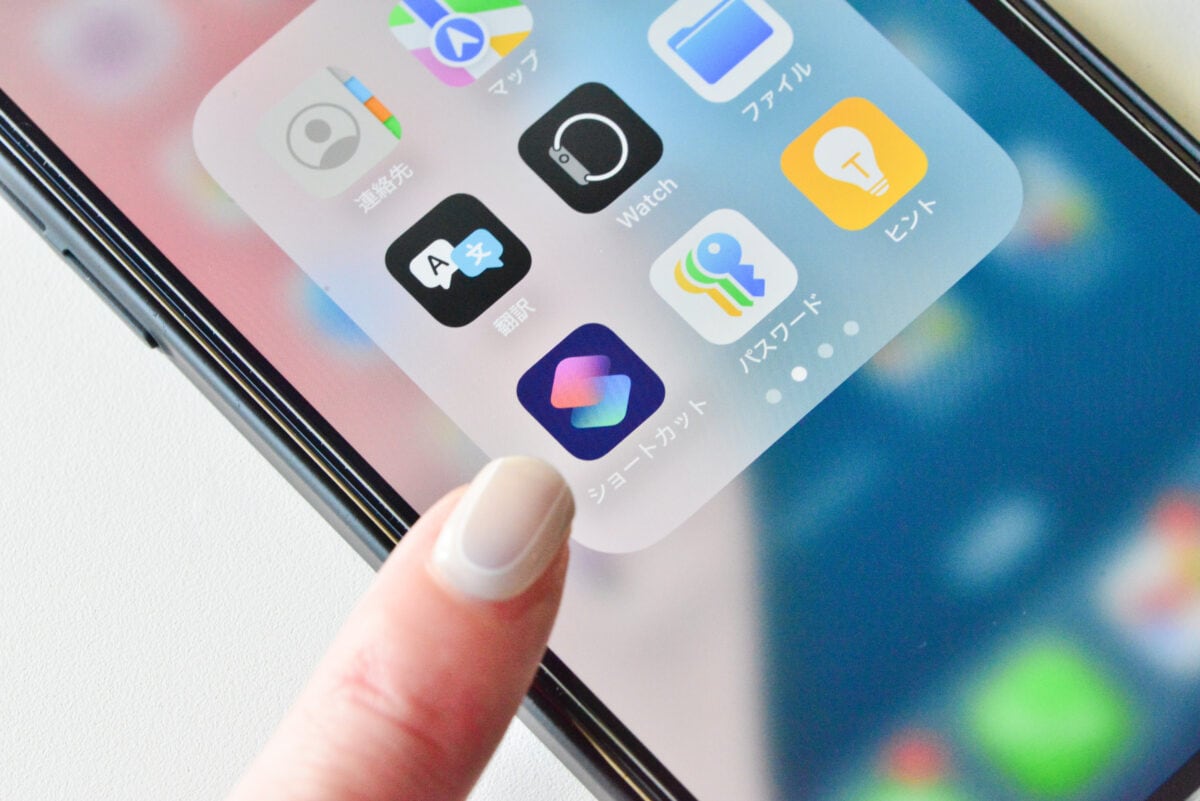
ショートカットの削除方法
【結論】不要になったショートカットは、アプリ内で該当のアイコンを「長押し」して「削除」をタップするだけで簡単に消すことができます。
ショートカットの削除方法を紹介します。
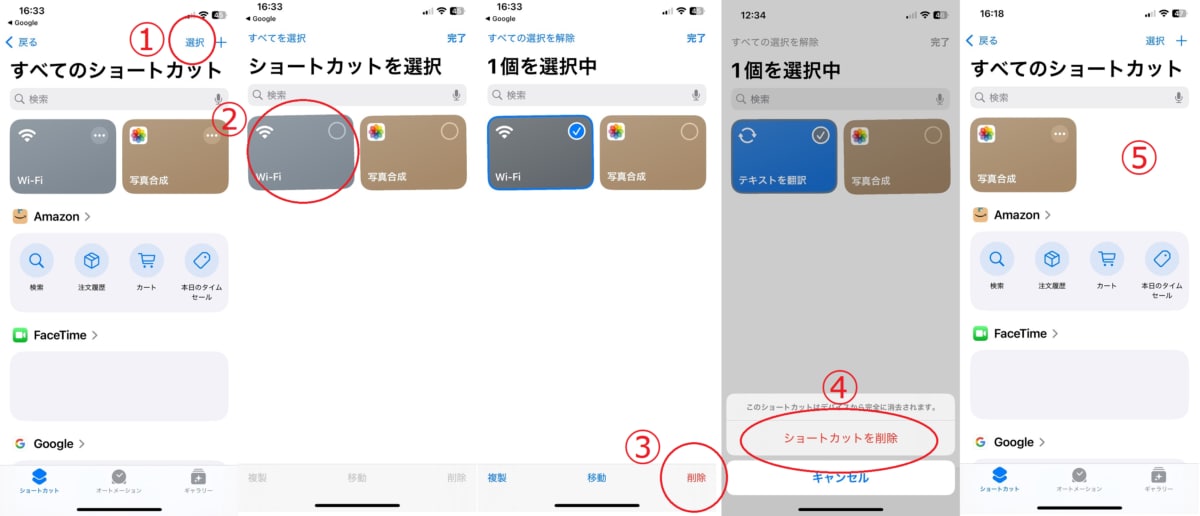
①「ショートカット」アプリを開き「すべてのショートカット」より右上の「選択」をタップします
②ショートカットが左右にゆらゆらと揺れ、削除したいショートカットを選択
③右下の「削除」をタップします
④下に出てきた「ショートカット削除」をタップ
⑤「すべてのショートカット」ページから削除されていれば完了です
iPhoneショートカットのおすすめレシピ

【結論】Wi-Fiの完全オフやアラームの一括設定など、日常のちょっとした手間を省ける実用的な定番レシピをご紹介します。
ダウンロードだけで簡単に追加できるので、お気に入りのものをチェックしてみましょう。
「Wi-Fi」レシピ
iPhoneでは「設定」や「コントロール画面」からWi-fiのオン・オフを切り替えることができますが、Wi-Fiのショートカットを追加するとワンタップで操作が可能になります。さらに位置情報のオートメ―ションを追加すれば、場所によってのWi-Fiのオン・オフを切り替えることもできて便利です。
「Bluetooth」レシピ
Bluetoothの切り替えをワンタップでおこなえるショートカットです。「設定」や「コントロール画面」を開かなくてもいいので便利です。自分好みにカスタマイズして使用するのもおすすめです。
「5G/4G切り替え」レシピ
多くの地域で5Gが使用できますが、場所によっては4Gの方がスムーズに操作できることがあります。そんなときに瞬時に切り替えることのできるショートカットです。5Gが繋がりにくい特定の場所がある場合は、オートメーションで位置情報を追加するのもおすすめです。
「アラーム設定」レシピ
ワンタップで複数のアラームのオン・オフ操作ができるショートカットです。平日何度もアラームをかけている方などには便利。アラーム設定からひとつづつセットする手間が省けます。
「即メモ」レシピ
ショートカットをタップするとすぐにメモエリアが表示され、そのまま入力が可能。メモアプリから新規作成するより時短になり、日常でよくメモを取る方におすすめのショートカットです。
