


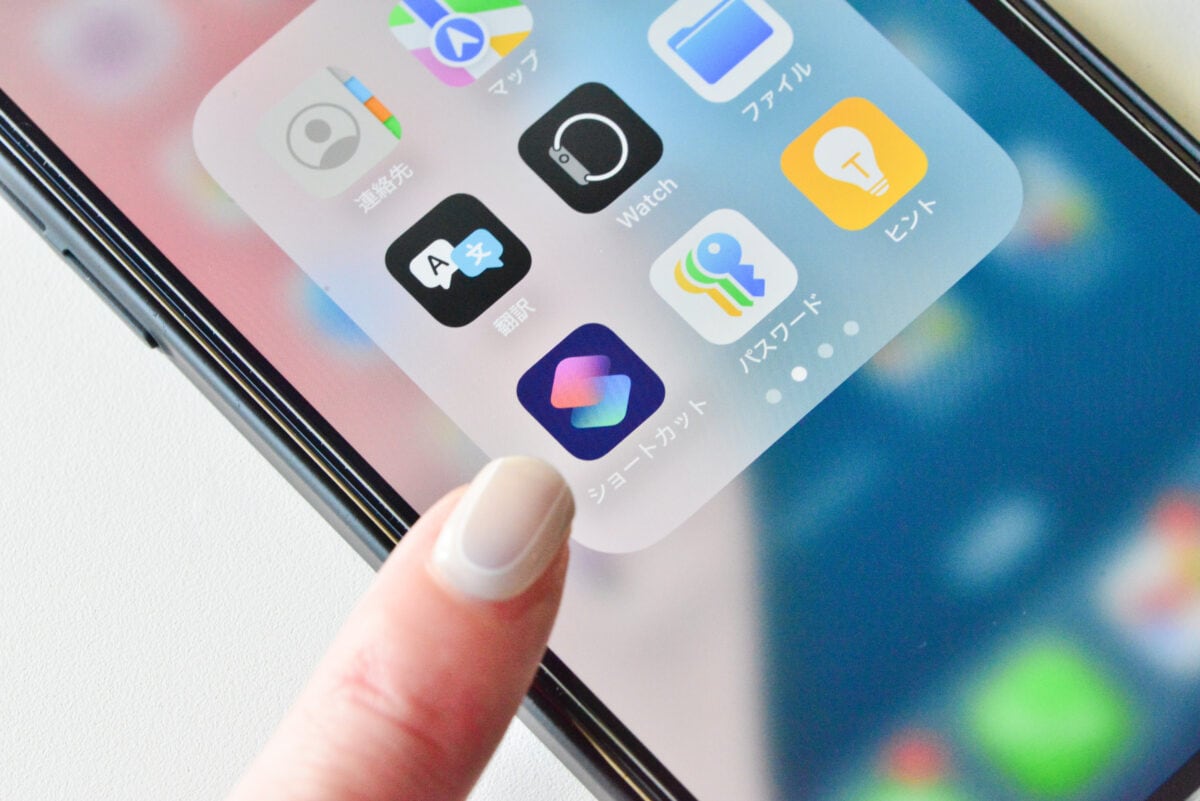
ママの毎日が劇的に楽になる! おすすめショートカットレシピ4選
保育園のお迎えLINEや充電の節約、学校のサイト確認など、ママの毎日の「めんどくさい」をワンタップで解決するおすすめレシピを4つ厳選しました。
「iPhoneをもっと便利に使いこなしたいけれど、設定は難しそう…」と感じているママの時間を生み出す、魔法のような便利レシピとは?
ワンタップでパパに「今から帰るよ」とLINE送信
保育園のお迎え後や仕事終わり、慌ただしい中でメッセージを打つのは大変ですよね。このレシピを使えば、あらかじめ登録した「今から帰るね」という定型文を、特定の相手に一瞬で送信できます。スマートフォンの画面を注視する時間を減らせるので、お子さんと手を繋ぎながらでもスムーズに連絡が完了します。
バッテリーピンチ!「超低電力モード」で充電を節約
外出先でお子さんに動画を見せていたら、いつの間にか充電が残りわずか…なんてことも。標準の低電力モードよりもさらに強力な「超低電力モード」を作っておけば、Wi-Fiのオフや画面の明るさダウンを一括で実行できます。帰宅まで持たせたいときの心強い味方です。
学校の献立表やポータルサイトをホーム画面に配置
「今日の給食は何かな?」「学校のマイページを確認しなきゃ」というとき、毎回ブラウザで検索するのは面倒です。よく見るWebページを「ホーム画面に追加」しておけば、まるで専用アプリのようにアイコンをタップするだけで即座にページが開けます。確認のハードルがぐっと下がりますよ。
子供の写真を一発で家族に共有
公園での可愛い写真や学校の掲示物など、写真を家族に送る機会は多いはず。アルバムから写真を選び、「共有」ボタンを押して、相手を選んで…という多すぎるステップをショートカットしましょう! 一瞬で共有先を呼び出せるので、シャッターチャンスを逃さず、すぐに思い出を共有できます。
ホーム画面のアイコンを子供の可愛い写真に変更する方法
【結論】ショートカットの「アプリを開く」機能を使えば、LINEなどのアイコンを子供の好きな写真に変更し、ホーム画面を可愛くカスタマイズできます。
そのためには、iPhoneの「ショートカット」アプリを使いましょう。ホーム画面を見るたびに癒やされる、ママに大人気のカスタマイズ術をご紹介します。
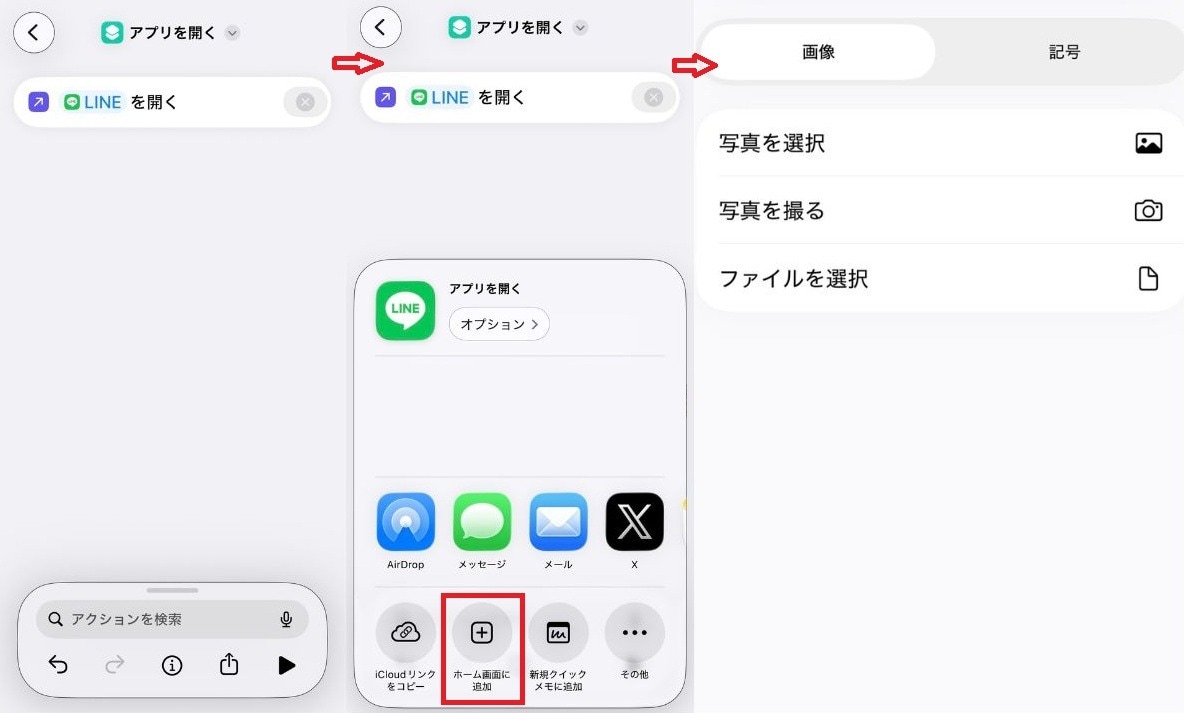
①「新規ショートカット」を作成し、アクションとして「アプリを開く」を追加します。そこでLINEやInstagramなど、着せ替えたいアプリを選択します。
②作成したショートカットのメニューから「ホーム画面に追加」を選択します。アイコン部分をタップして「写真を選択」から、お子さんのお気に入りの1枚をアップロードしましょう。
③アイコンの隣に表示される名前を、アプリ名から「ママに連絡」や「子供の名前」など好きな名称に変更します。最後に「追加」を押せば、ホーム画面にオリジナルアイコンが作成されます。
