



子供の現在地を知りたいときや家族での待ち合わせの際に便利なのが、位置情報の共有です。iPhoneでは「探す」や「マップ」アプリを使えば、リアルタイムでファミリーメンバーと位置情報を共有することができます。今回はそんなiPhoneの位置情報機能について詳しく紹介。子供だけ、自分だけはできる?といった疑問も解決していきます。
iPhoneで位置情報を家族と共有する方法
iPhoneで家族の位置情報を共有する方法について詳しく解説していきます。
1.iPhone位置情報をオンにする
まずは共有するそれぞれのiPhoneの位置情報をオンにします。手順は以下のようになります。
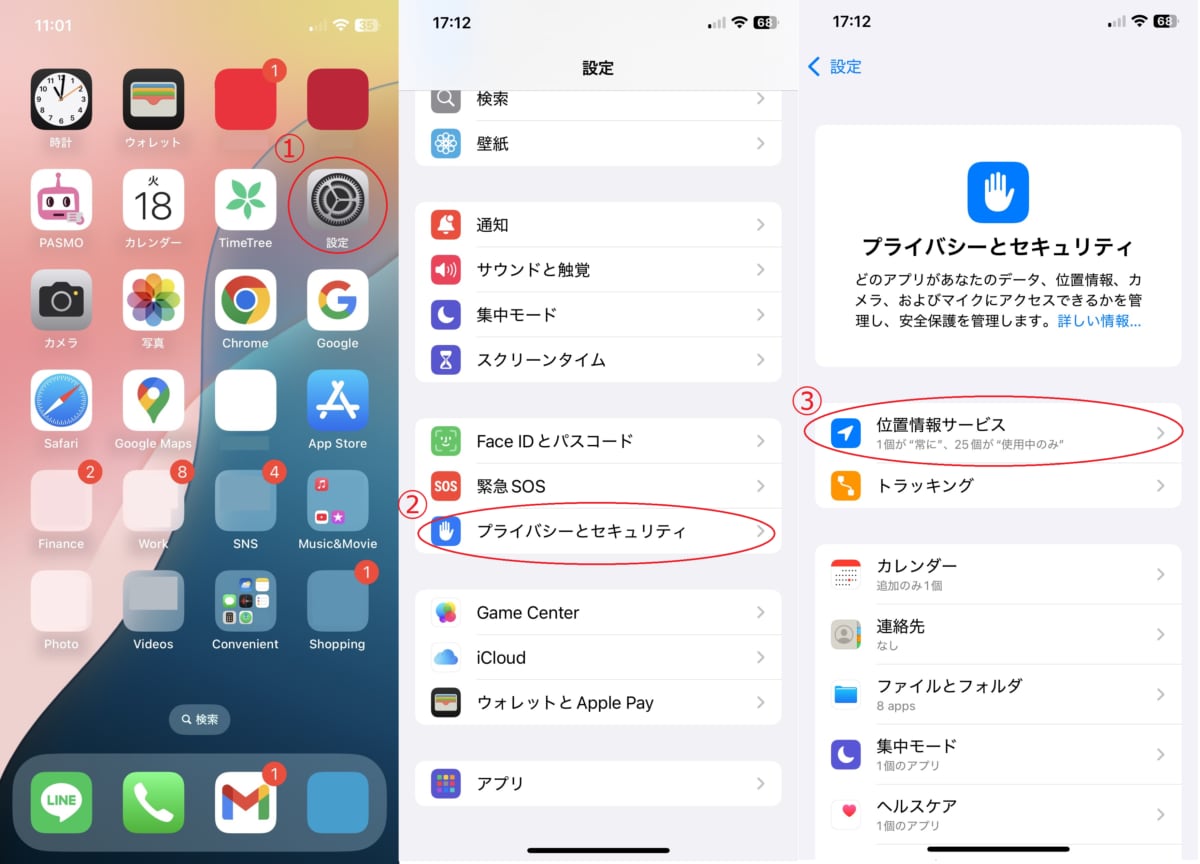
①「設定」アプリを開きます
②「プライバシーとセキュリティ」を選択します
③「位置情報サービス」をタップします
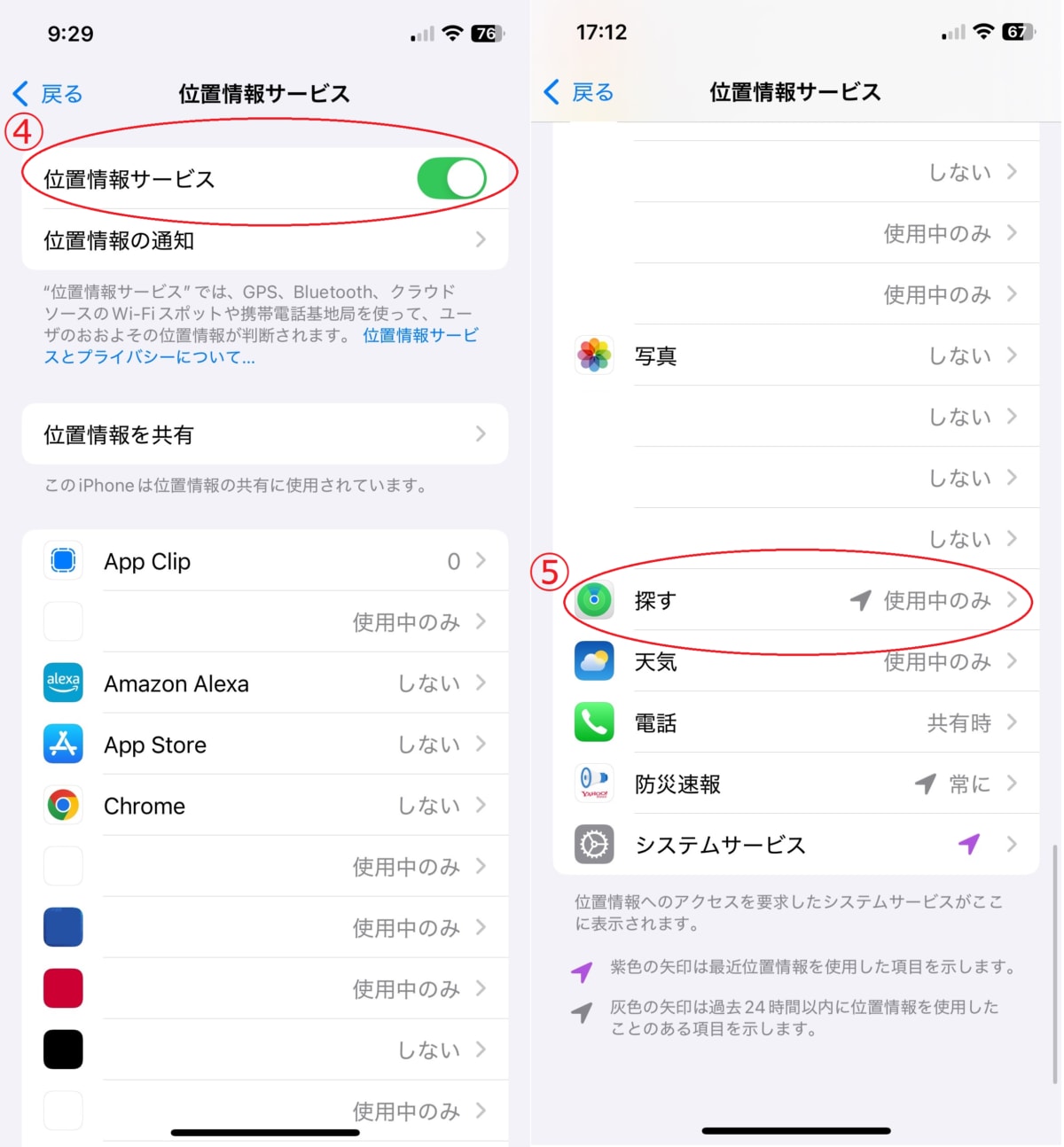
④「位置情報サービス」をオン(ボタンを緑に)にします
⑤そのまま画面を下へスクロールし、「探す」アプリを有効化します
2.ファミリー共有を設定する
それぞれのiPhoneの位置情報サービスをオンにしたら、ファミリー共有の設定をします。はじめてiPhoneを使う子供と共有する場合には、子供のApple IDの作成→ファミリーメンバーに追加→共有という流れでおこないましょう。なお子供の年齢が13歳未満のApple IDの作成は、親のアカウント(デバイス)からのみ可能となっています。
詳しい設定手順は以下のようになります。
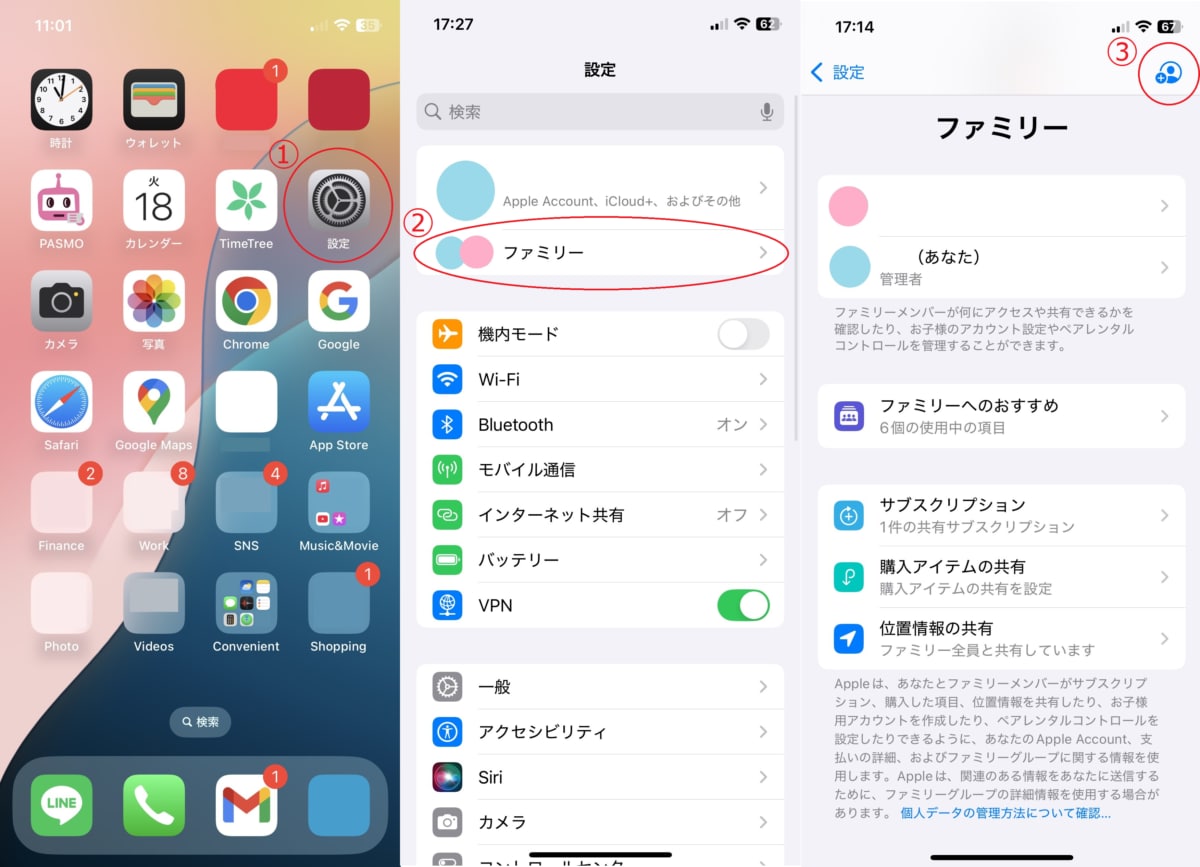
①「設定」アプリを開きます
②「ファミリー」を選択します
③右上の「+(追加)」ボタンをタップします
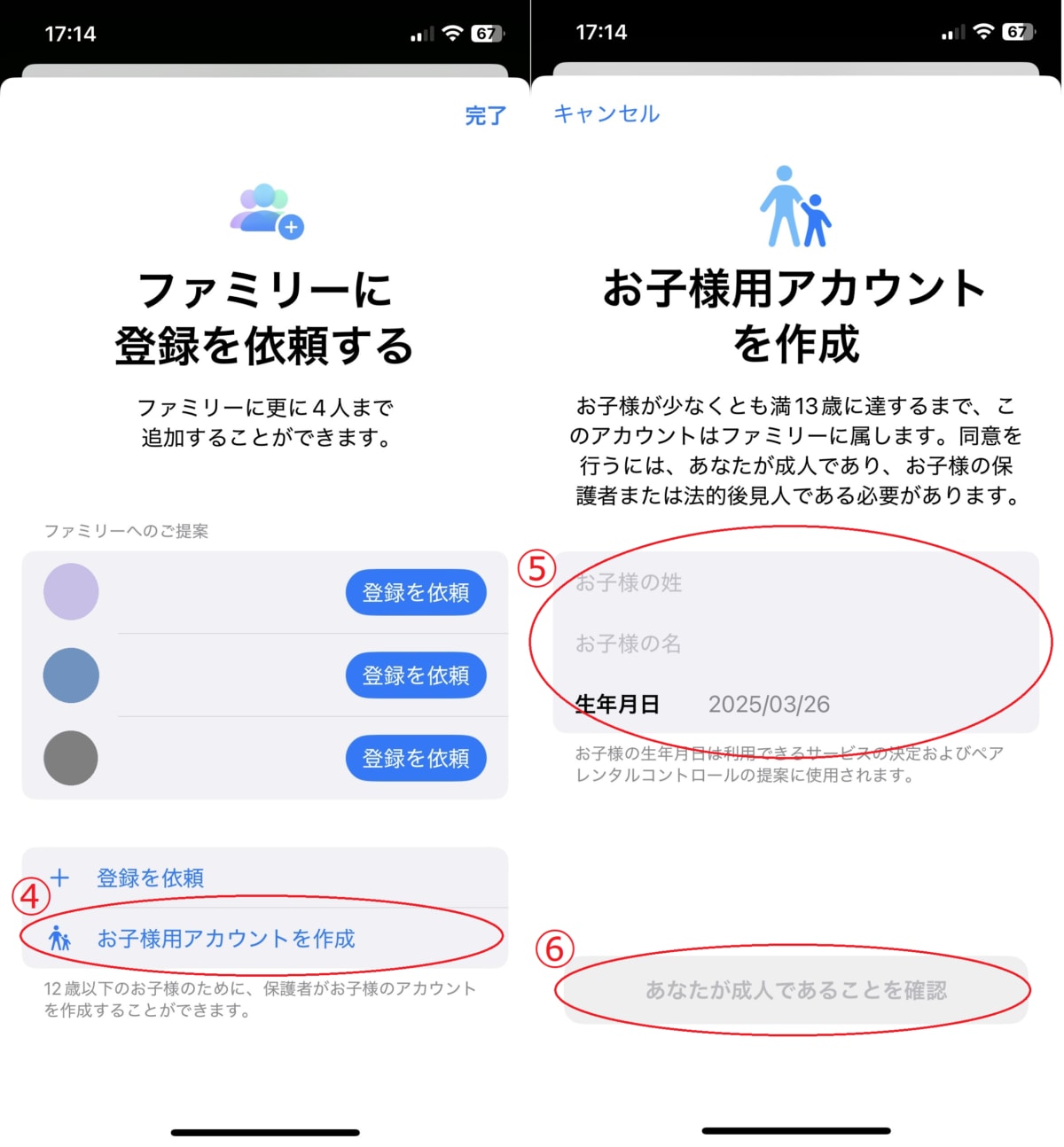
④「お子様用アカウントを作成」をタップします
⑤子供の情報を入力します
⑥「あなたが成人であることを確認」をタップし、画面に従い入力をすると完了です
3.位置情報の共有をオンにする
親子のApple IDのファミリー登録が完了したら、つづいて位置情報の共有をオンにします。位置情報の共有にはいくつか方法がありますが、ここでは2つの方法を紹介します。
位置情報の共有方法:Appleアカウントからの共有
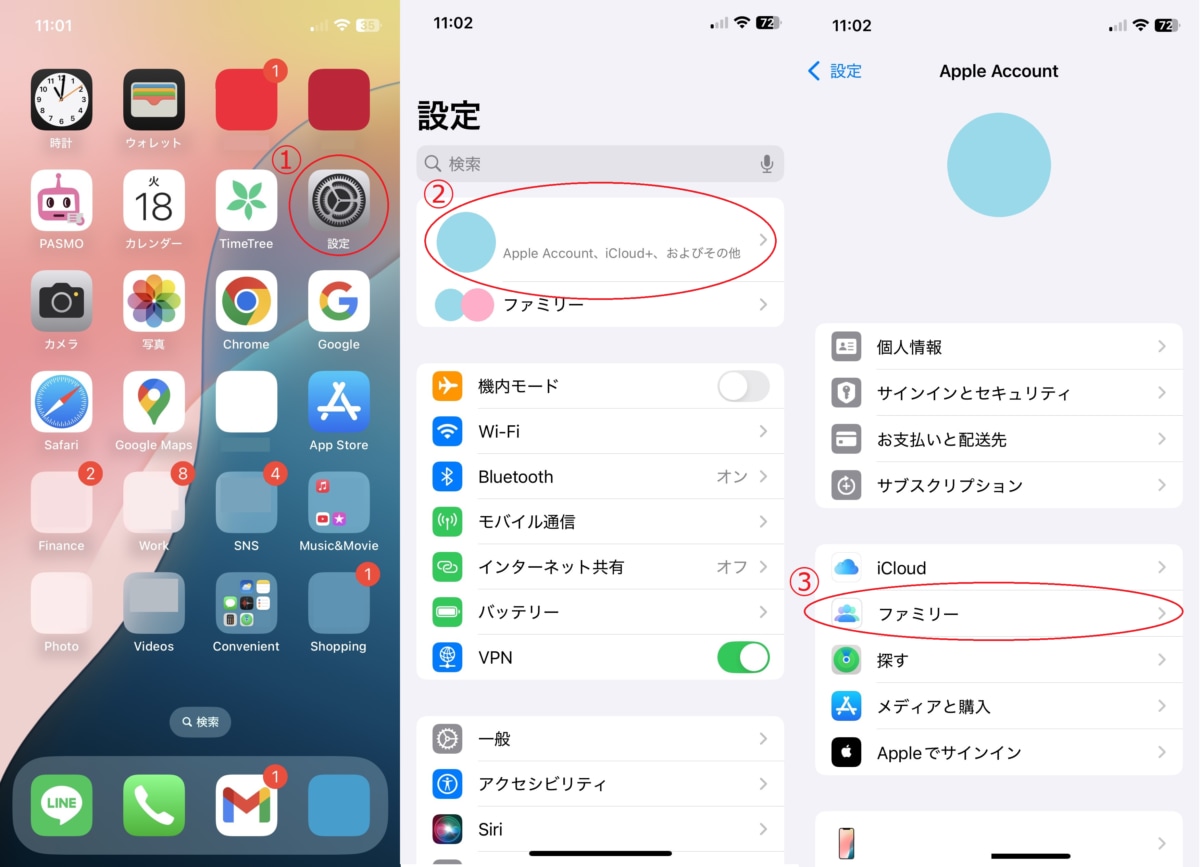
①「設定」アプリを開きます
②「Apple Account」を選択します
③「ファミリー」をタップします
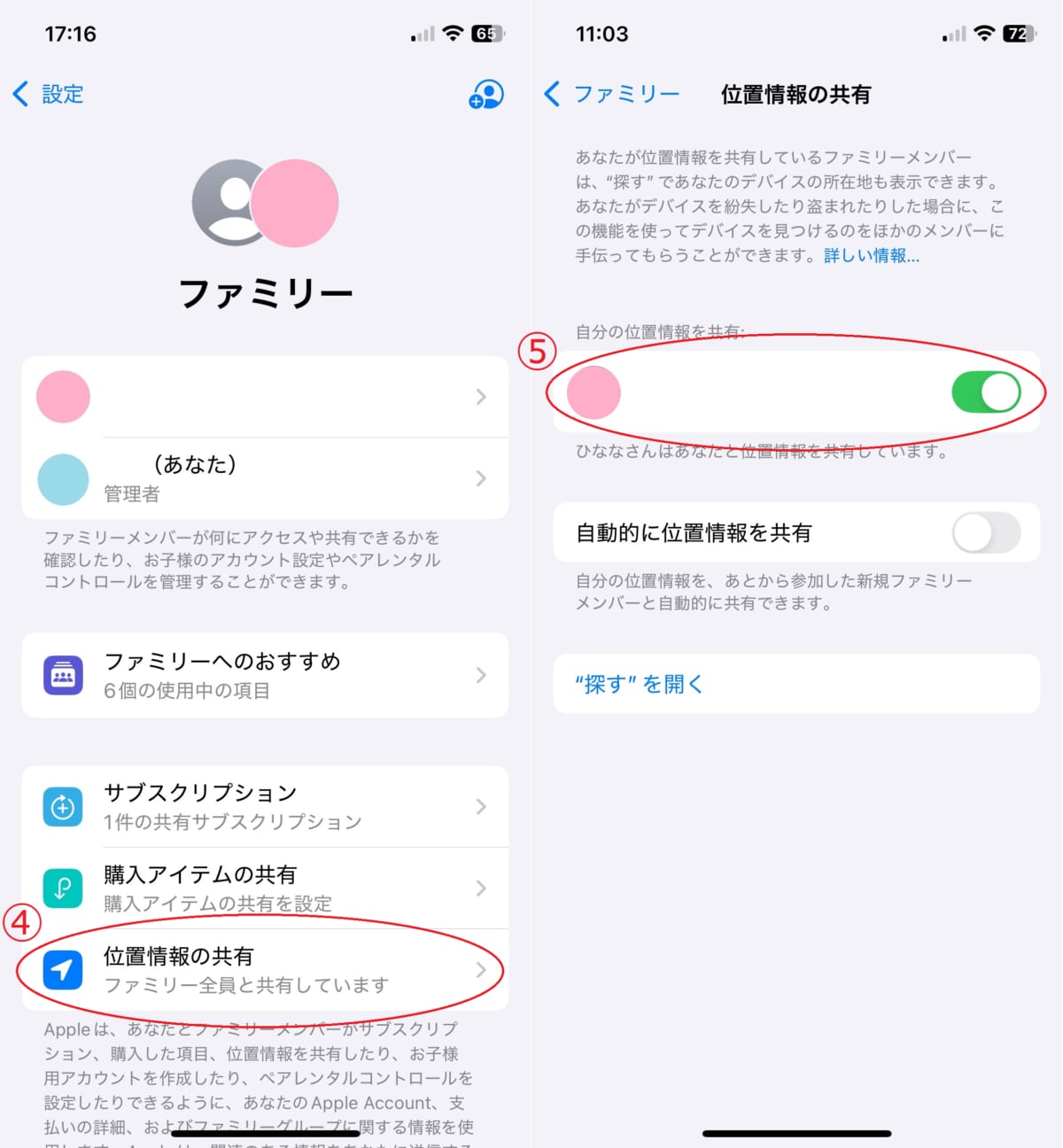
④「位置情報の共有」をタップします
⑤「自分の位置情報を共有」をオン(ボタンを緑に)します
位置情報の共有方法:「探す」からの共有
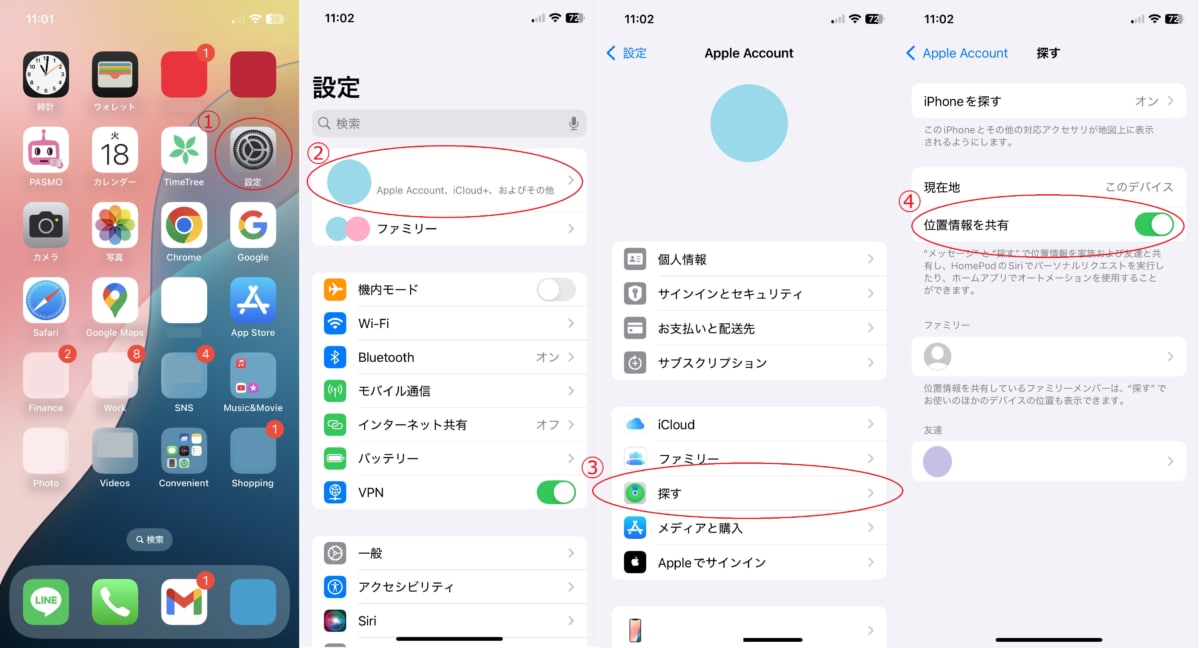
①「設定」アプリを開きます
②「Apple Account」を選択します
③「探す」アプリを選択します
④「位置情報を共有」をオン(ボタンを緑に)にして完了です
※下に共有したいファミリーメンバーが表示されていることをご確認ください
重要:子供が勝手に「位置情報」をオフにできないようにする設定
「子供の居場所を確認したいのに、いつの間にか位置情報がオフになっていた…」というトラブルを防ぐには、iPhoneのスクリーンタイムで設定をロックするのが確実です。手順は以下の通りです。
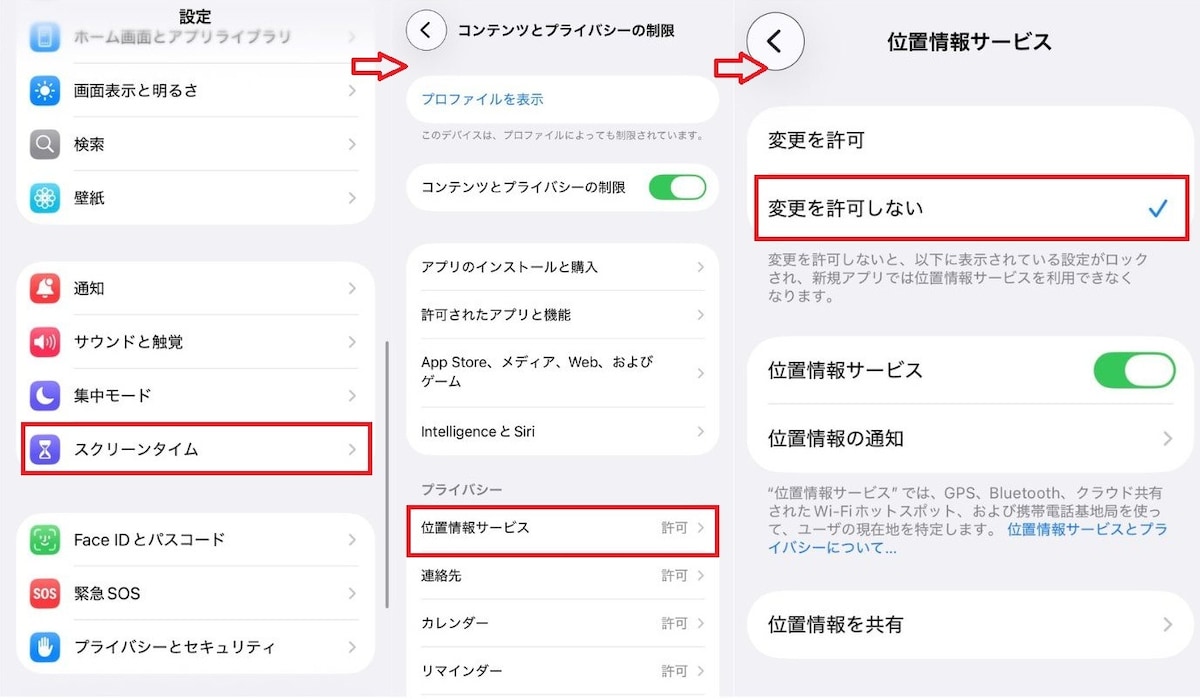
①「設定」アプリ > 「スクリーンタイム」 を開きます
②「コンテンツとプライバシーの制限」 をタップします(オフの場合はオンにする)
③「位置情報サービス」 をタップします
④一番上の項目を 「変更を許可しない」 にチェックを入れます
iPhoneで家族の位置情報確認する方法
実際に家族の位置情報をiPhoneで確認する方法を解説します。
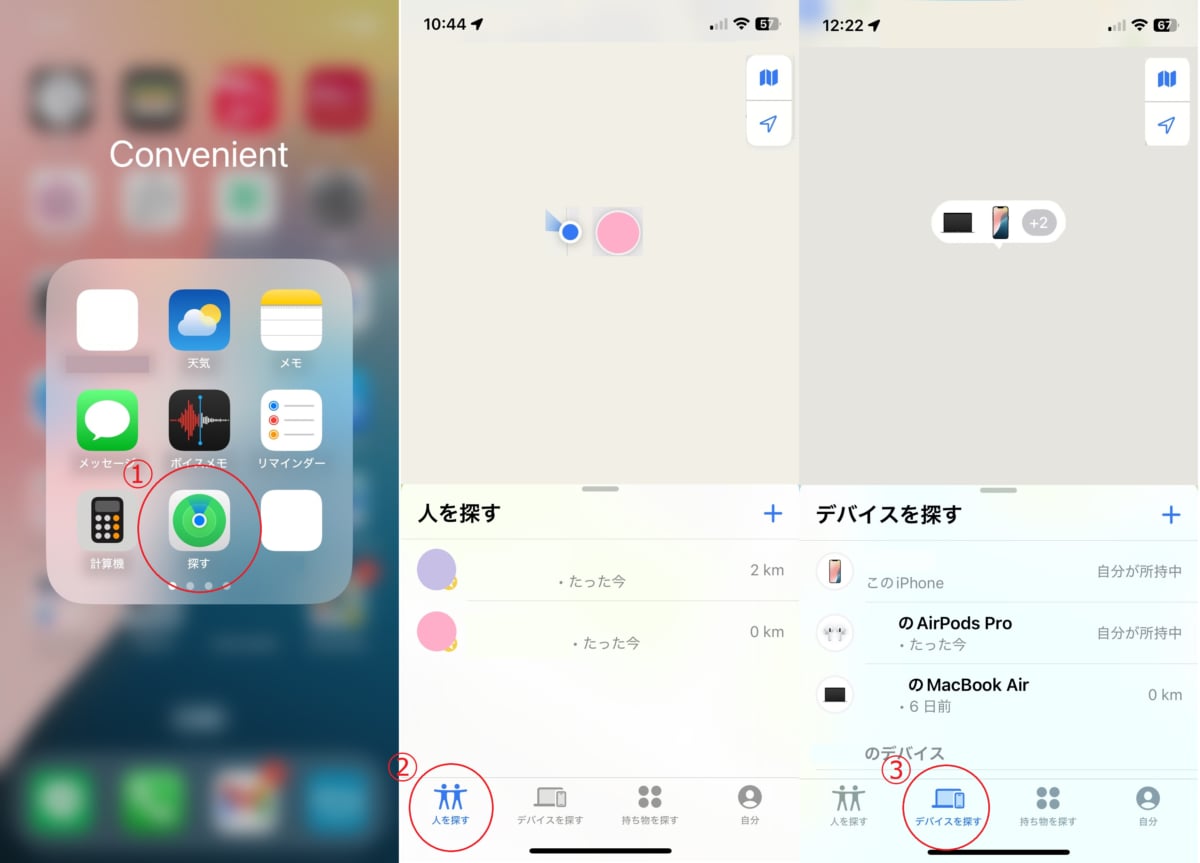
①「探す」アプリを開きます
②「人を探す」をタップすると自分と家族の位置情報が表示されます
→青色の丸印が自分のiphoneの位置情報、家族の位置情報は連絡先のアイコンで表示されます
③「デバイスを探す」をタップするとデバイスの位置情報が表示されます
