



子供のiPhoneの位置情報共有をオフにさせない方法
親に自分の位置情報を知られたくない子供が勝手に位置情報の共有をオフにしてしまうことがあります。ここではそのようにならないための対処法を紹介します。
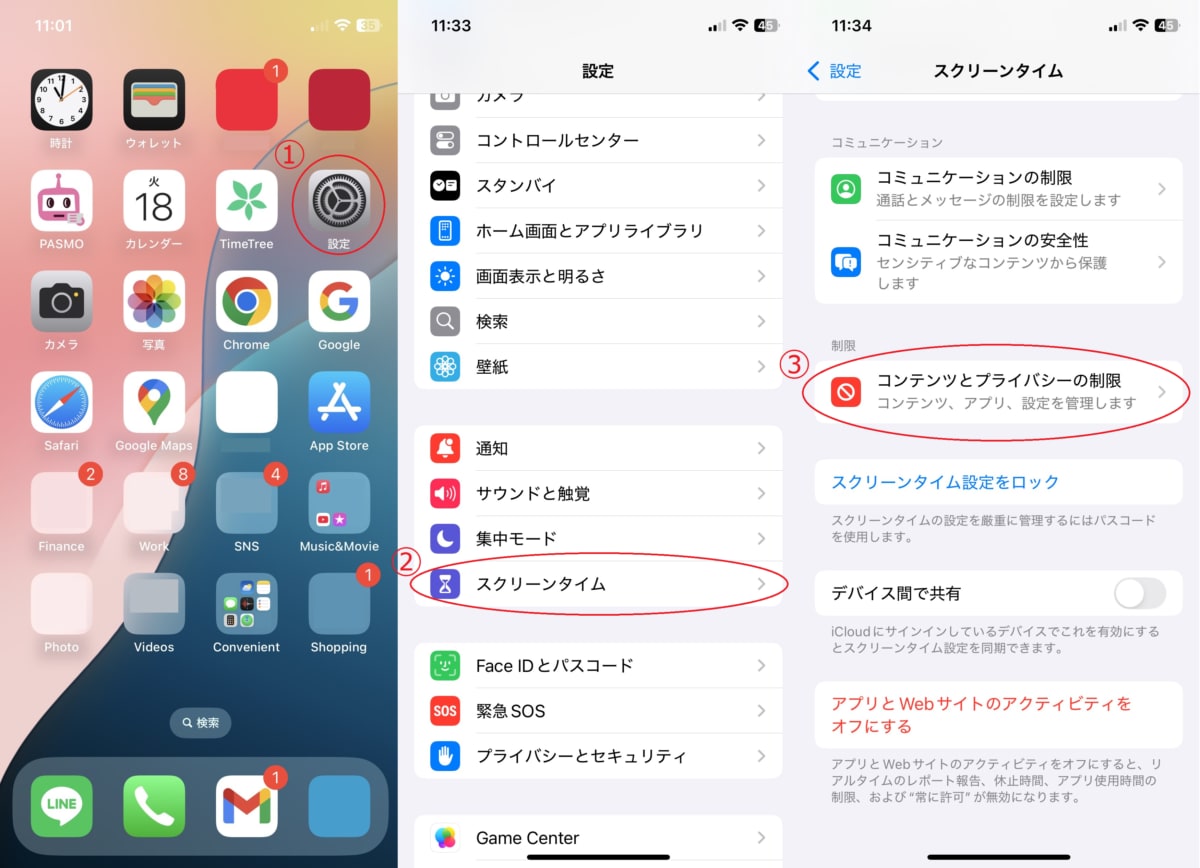
①子供のiPhoneの「設定」アプリを開きます
②「スクリーンタイム」を選択します
③「コンテンツとプライバシーの制限」をタップします
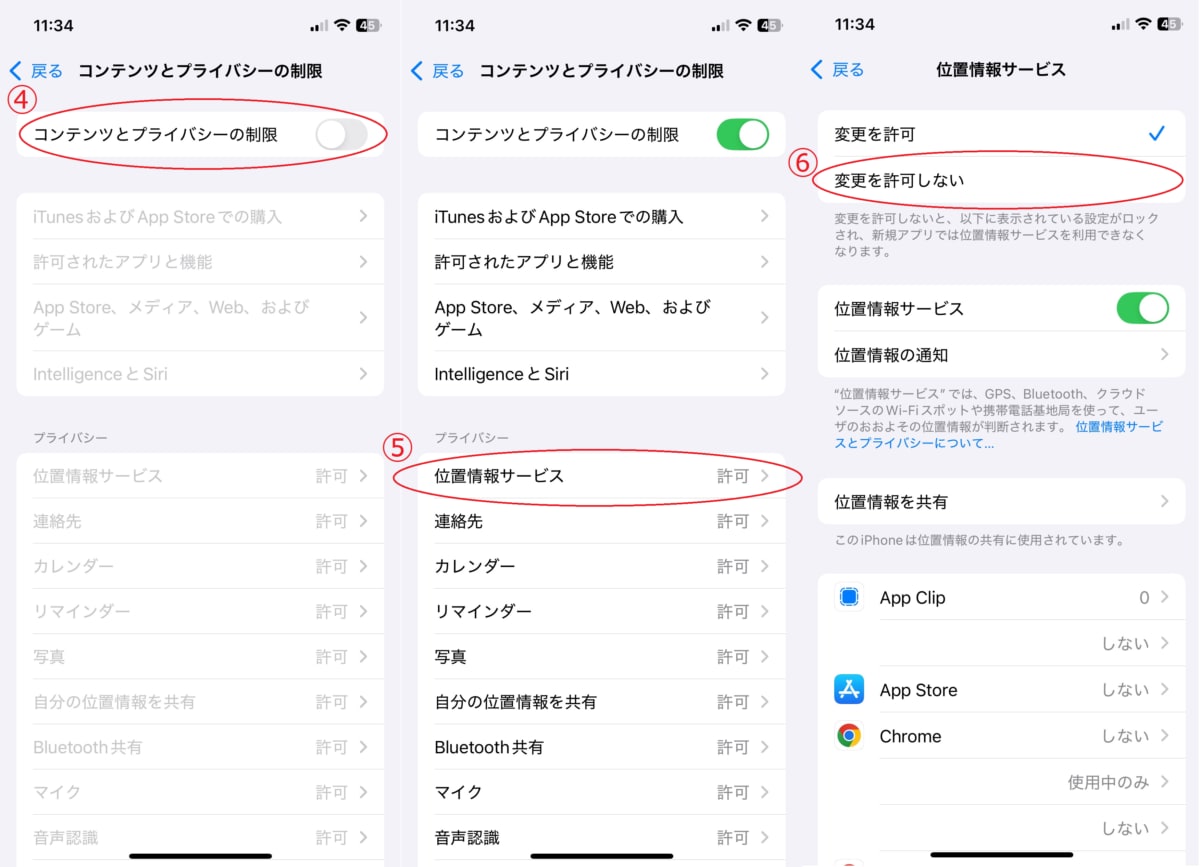
④「コンテンツとプライバシーの制限」をオン(ボタンを緑に)にします
⑤「位置情報サービス」をタップします
⑥「変更を許可しない」を選択します
つづいてこちらの設定をパスコードで保護します
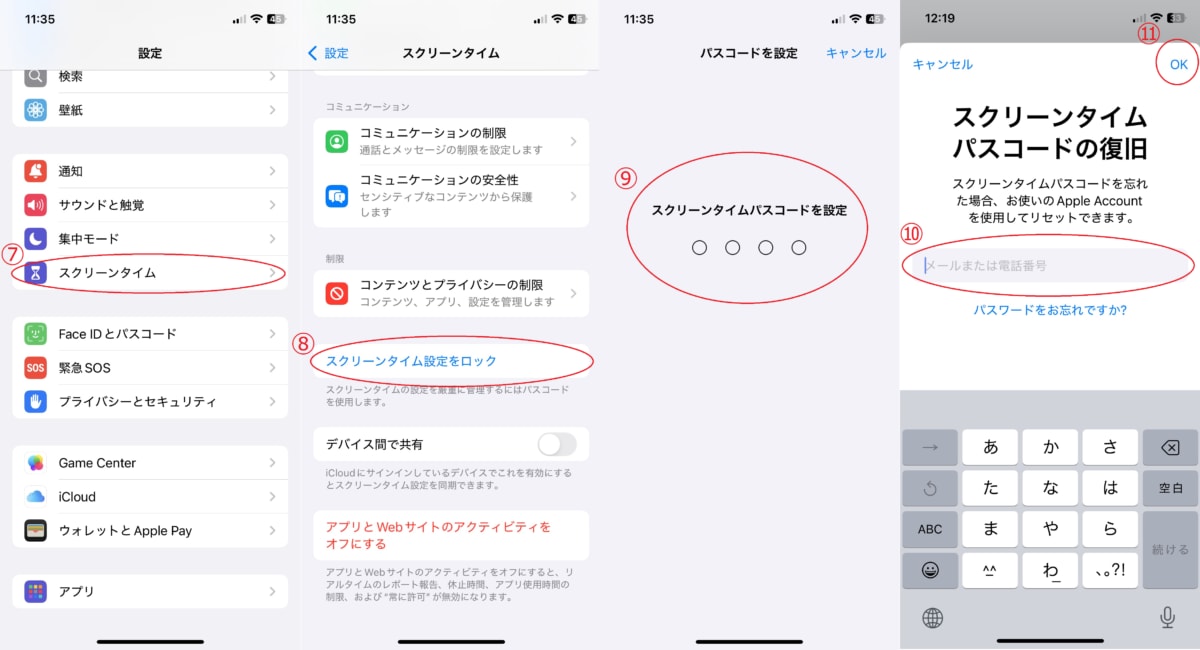
⑦「設定」から「スクリーンタイム」を開きます
⑧「スクリーンタイム設定をロック」をタップします
⑨「スクリーンタイムパスコード」を設定し、確認のために再度入力します
⑩復旧用のAppleアカウントのメールアドレス、または電話番号を入力します
⑪右上の「OK」をタップして完了です
地図を見なくても安心!「到着・出発」をプッシュ通知で受け取る方法
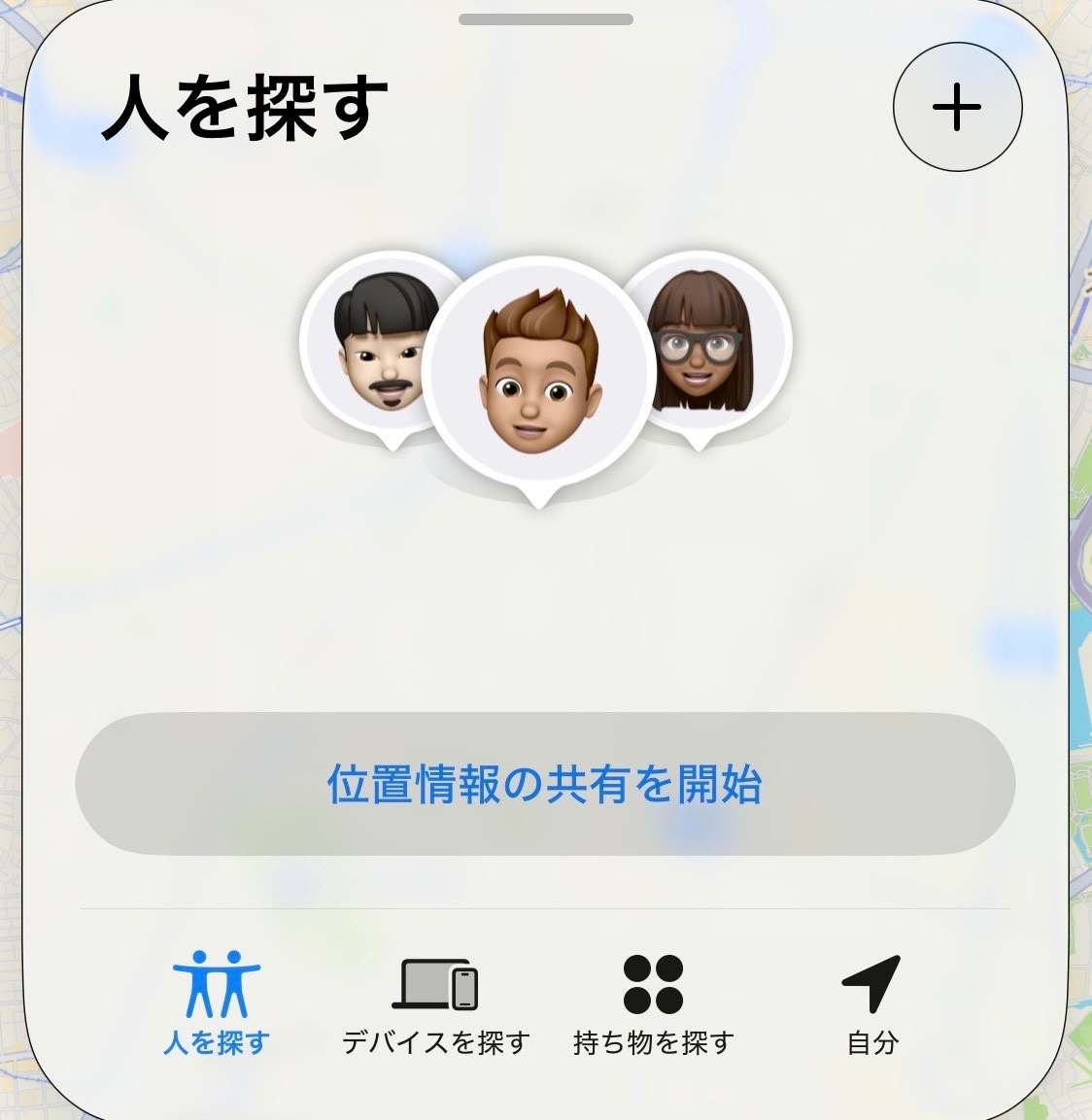
「子供がちゃんと学校に着いたかな?」と、何度も地図アプリを開いて確認するのは大変ですよね。iPhoneの「探す」アプリにある通知機能を設定しておけば、指定した場所に子供が出入りした瞬間、ママのスマホにプッシュ通知が届くようになります。手順は以下の通りです。
①「探す」アプリを開き、下のメニューから「人を探す」をタップします
②通知を受け取りたいお子様の名前を選択します
③「通知」項目にある「追加」をタップし、「自分に通知」を選択します
④「いつ」の項目で「(お子さんが)到着したとき」または「出発したとき」を選択します
⑤「場所」で、学校・塾・自宅などの住所を指定します
⑥最後に右上の「追加」を押して完了です
親がAndroid・子供がiPhoneの場合の確認方法
「親がAndroidだとiPhoneの子供は見守れない?」と心配になりますが、OSが異なっても居場所を確認する手段は複数あります。標準機能から外部アプリまで、ママの使い勝手に合わせた最適な連携方法をチェックしましょう。
Googleマップの「現在地の共有」を使う
もっとも手軽なのが、Googleマップの「現在地の共有」機能です。子供のiPhoneからママのGoogleアカウント宛に共有設定を行うことで、AndroidのGoogleマップ上でリアルタイムの現在地を確認できるようになります。特別なアプリを増やさずに、使い慣れた地図画面でチェックできるのが最大のメリットです。
Webブラウザから「iCloud.com」にアクセスする
Androidのブラウザ(Chromeなど)から「iCloud.com」へアクセスし、子供のApple IDでログインすれば、iPhone標準の「探す」機能を利用できます。アプリのインストールが不要なため、緊急時に別の端末から探したい場合にも有効です。ただし、ログインのたびに2ファクタ認証(確認コード)を求められる場合があるため、事前の設定確認が重要です。
専用アプリを活用する(iシェアリングなど)
「iシェアリング」などの見守りアプリは、AndroidとiPhone間でもスムーズに動作するよう設計されています。場所の確認だけでなく、指定エリアへの「到着・出発通知」や、移動履歴の保存など、防犯に特化した機能が充実しているのが特徴です。家族全員でOSが混在している家庭には、心強い選択肢となります。
