



子どもがiPhoneを使用する前にやっておくべき設定
ペアレンタルコントロールをする前にやるべきiPhoneの設定から解説します。1~3の順に設定しましょう。
1.ファミリー共有設定
子供がはじめてiPhoneを使う場合は、「子供のApple IDの作成→ファミリーメンバーに追加→共有」という設定が必要です。なお年齢が13歳未満の子供は、親のアカウント(デバイス)からApple IDの作成をしなければいけません。
以下で詳しい手順を確認しましょう。
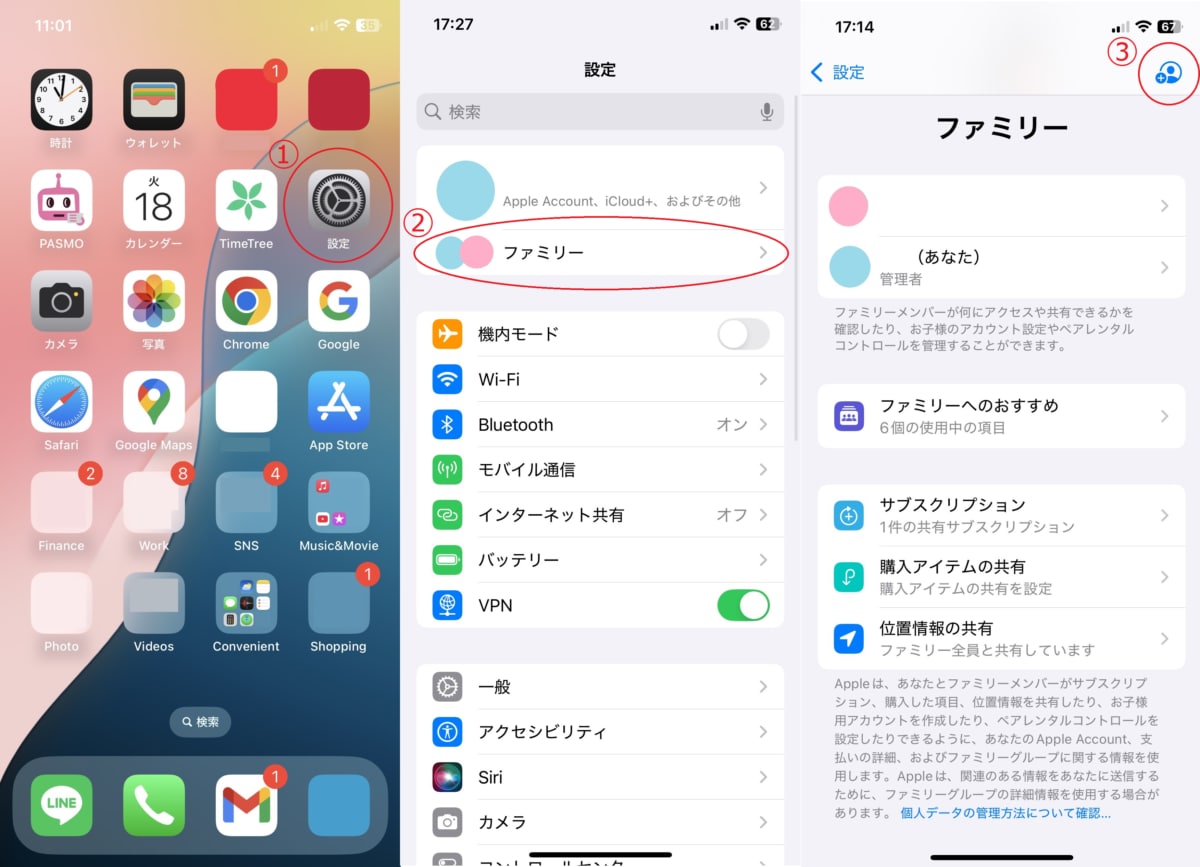
①「設定」アプリを開きます(子供が13歳未満の場合は親のデバイスでおこなう)
②「ファミリー」を選択します
③右上の「+(追加)」ボタンをタップします
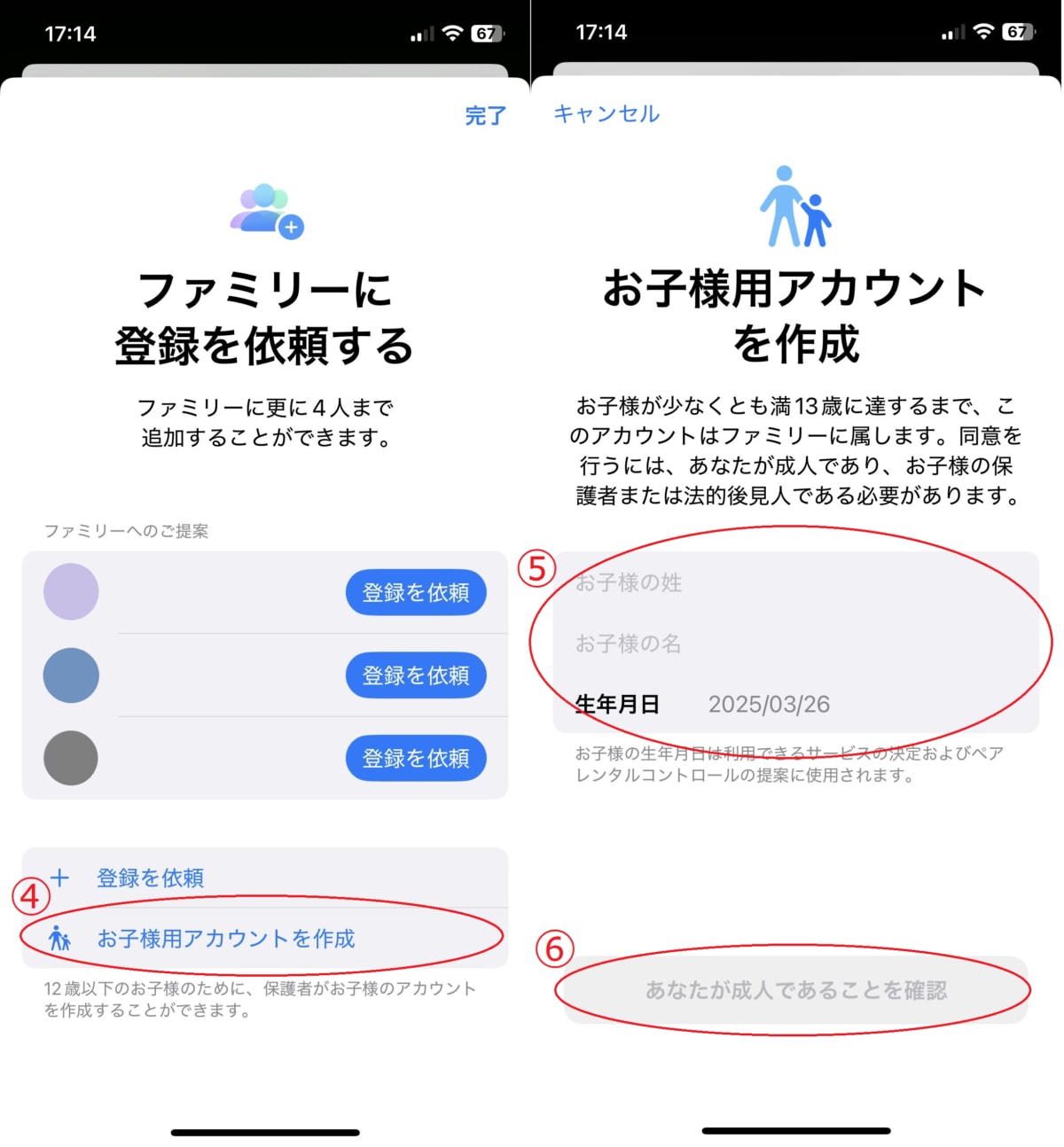
④「お子様用アカウントを作成」を選択します
⑤子供の情報を入力
⑥「あなたが成人であることを確認」をタップし、画面に従い入力をすると完了です
※ファミリー共有では位置情報の共有も可能です。詳しい設定方法は「iPhoneで家族と位置情報を共有する方法」をご覧ください
2.子供のApple IDでiPhoneにサインイン
子供Apple IDを作成したら、子供が使うiPhoneに子供のアカウントでサインインしましょう。
3.スクリーンタイム設定
ペアレンタルコントロールはスクリーンタイムから設定をしますが、子供が設定から解除してしまえば制限が無効になってしまいます。そのためまずスクリーンタイムをパスコードで保護する必要があります。手順は以下のようになります。
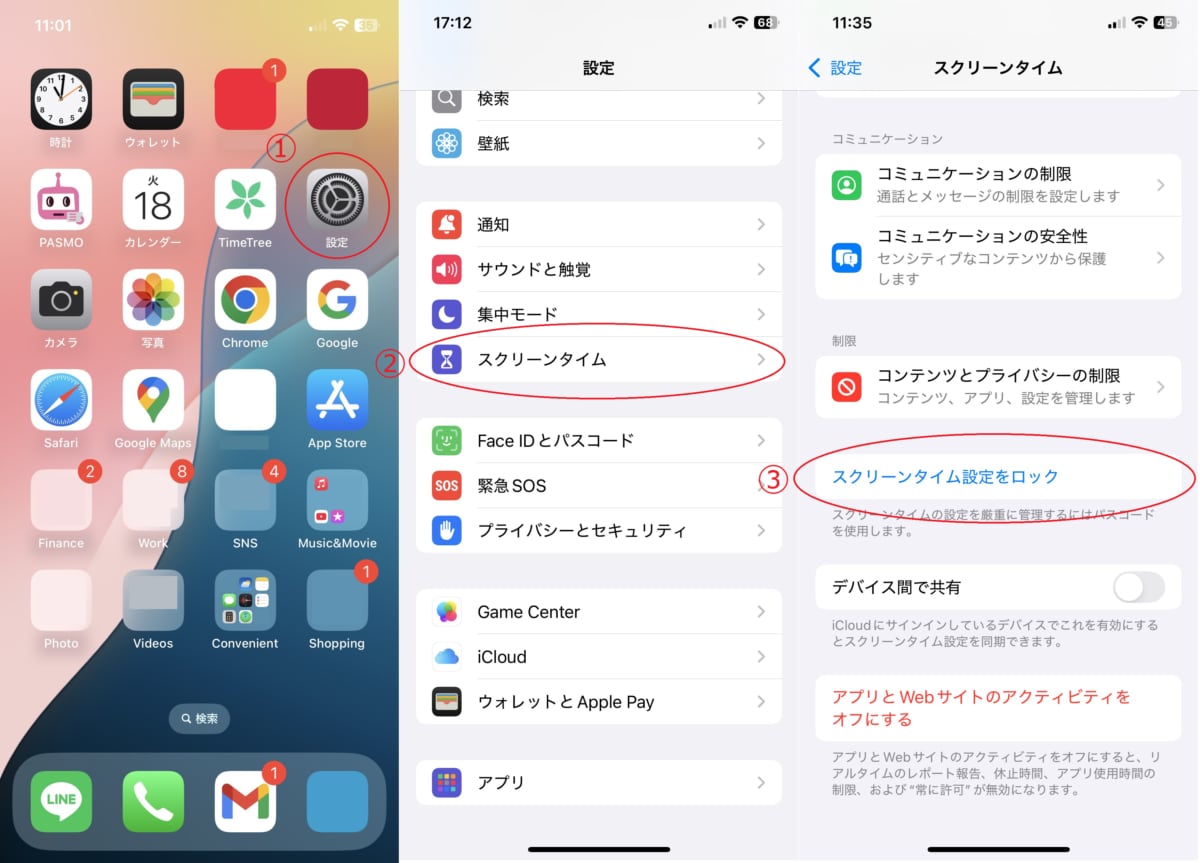
①子供のiPhoneから「設定」アプリを開きます
②「スクリーンタイム」を選択します
③「スクリーンタイム設定をロック」をタップします
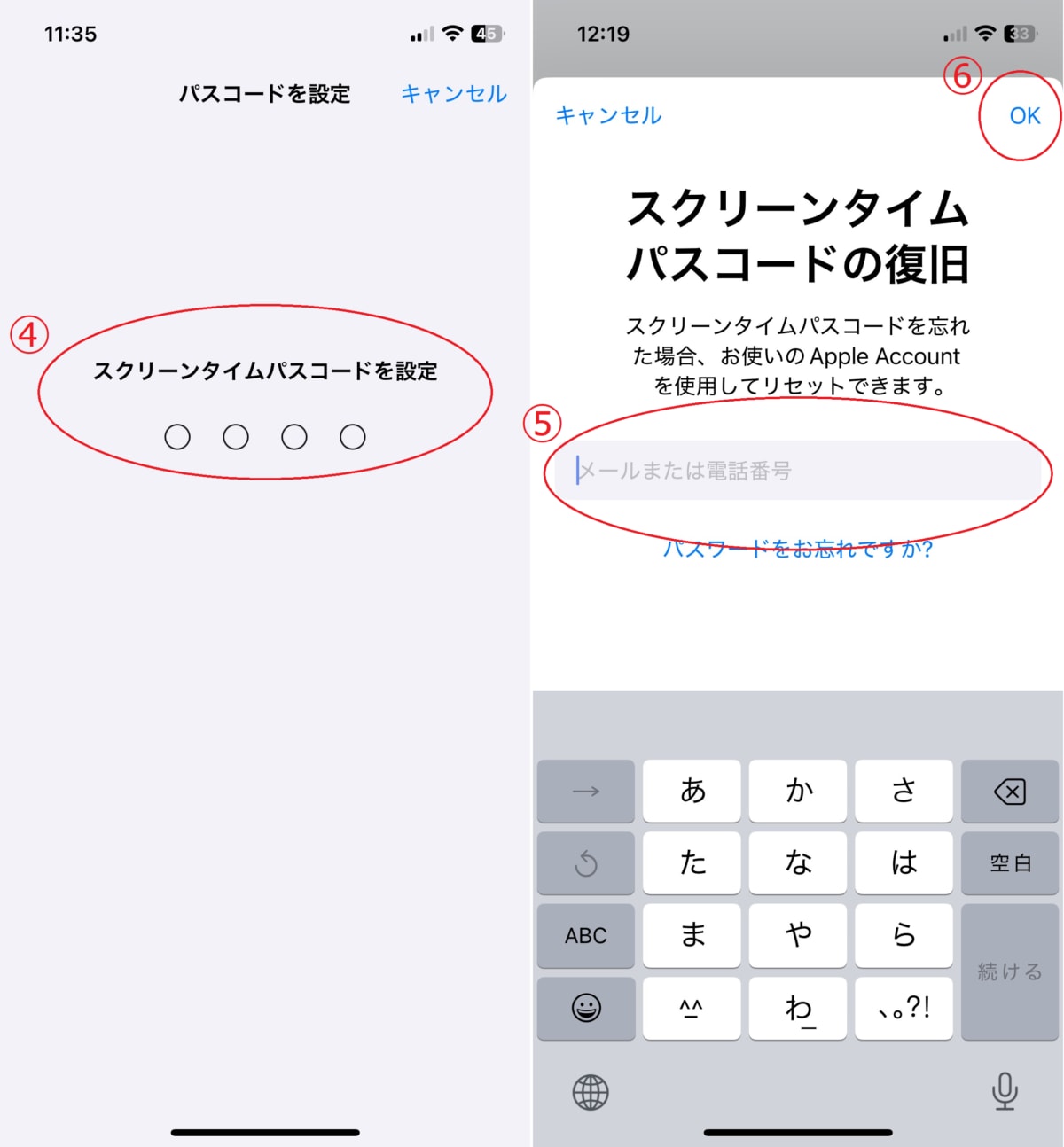
④スクリーンタイムのパスコードを設定し、つづいて確認のため再度入力します
⑤復旧用のメールアドレスまたは電話番号を入力します
⑥「完了」をタップしパスコードの設定が完了しました
iPhoneでできるペアレンタルコントロール
ここからはiPhoneでできるペアレンタルコントロールと設定方法について紹介します。親として制限したい項目とあわせてチェックしてみましょう。
アプリの購入・削除・課金防止
iPhoneでは子供のアプリ購入や削除、アプリ内課金を制限することができます。設定は以下の手順でおこないます。
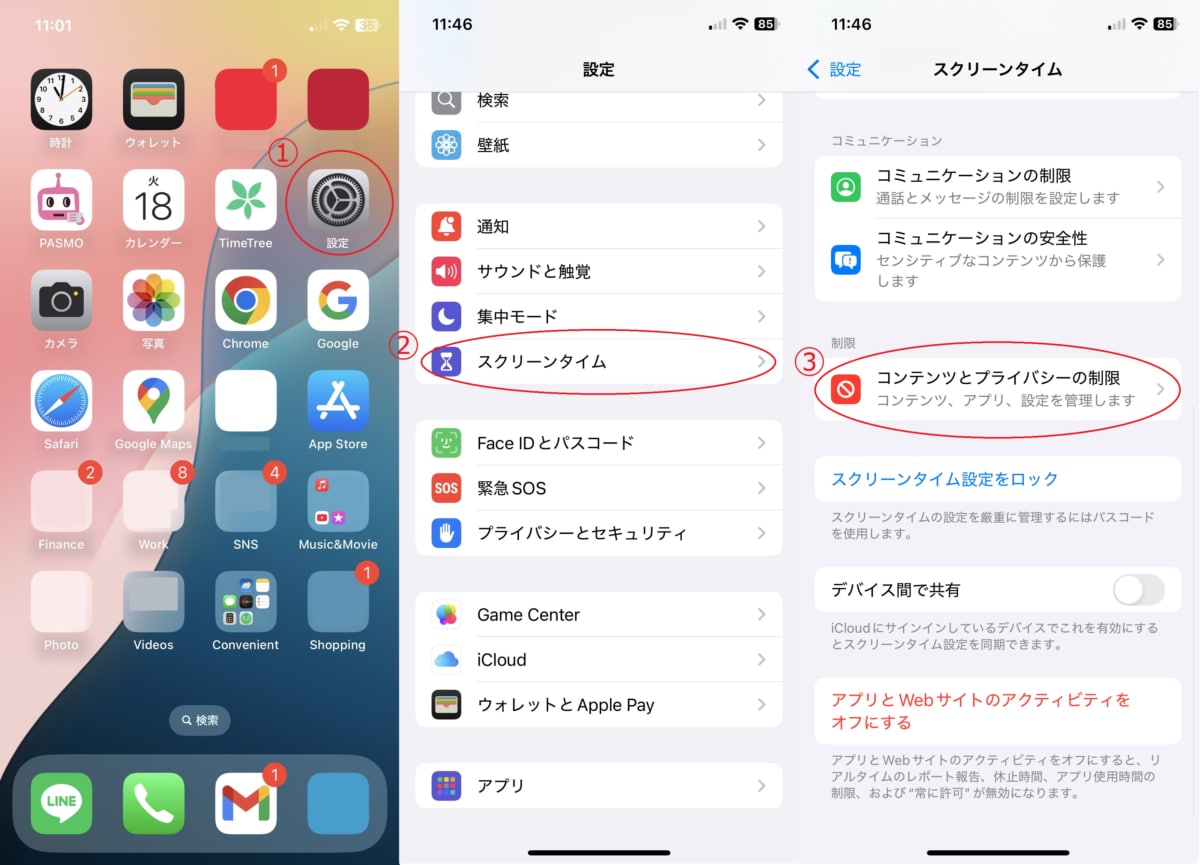
①子供のiPhoneから「設定」アプリを開きます
②スクリーンタイムを開きます
③「コンテンツとプライバシーの制限」をタップします
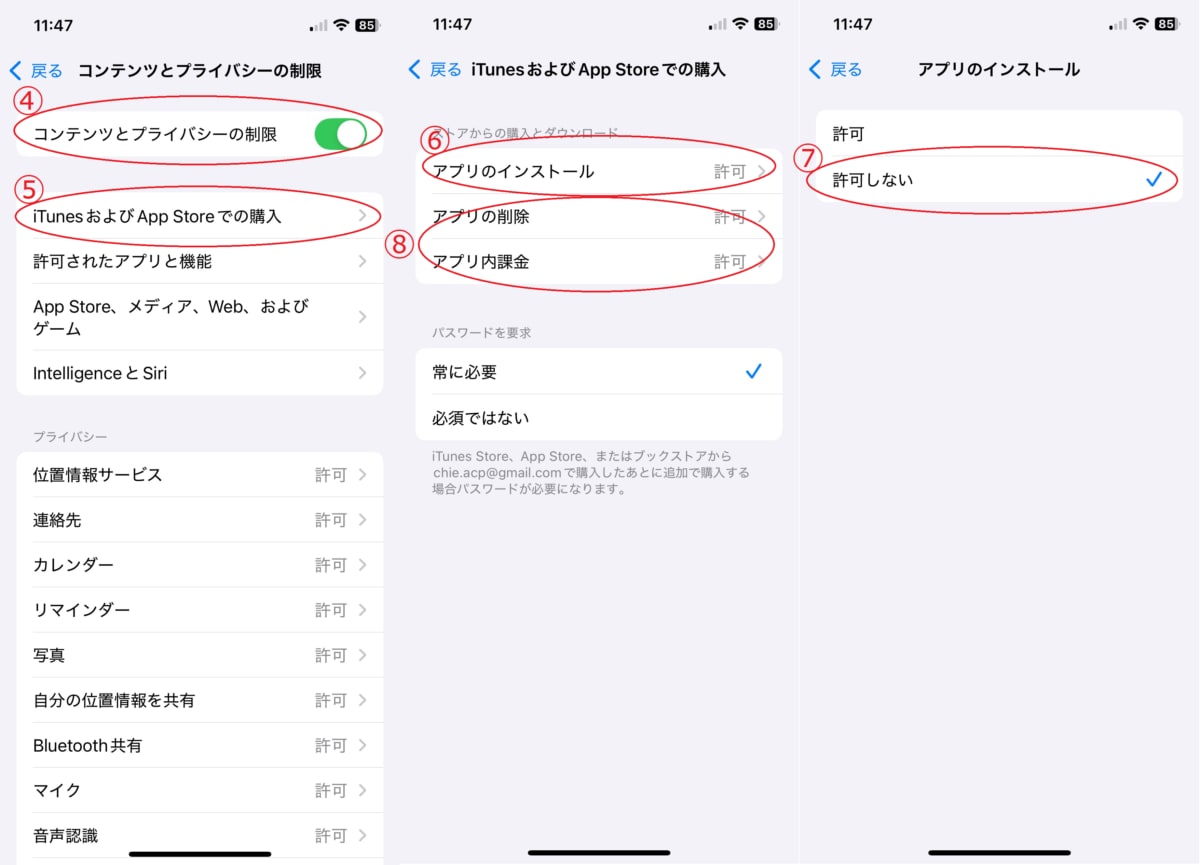
④「コンテンツとプライバシーの制限」をオン(ボタンを緑)にします
⑤「iTunesおよびApp Storeでの購入」をタップします
⑥「アプリをインストール」をタップします
⑦「許可しない」を選択します
⑧「アプリの削除」「アプリ内課金」も⑥⑦の手順で同様に「許可しない」にできます
不適切な表現が使用されたコンテンツやWebサイトへアクセス阻止
不適切な表現が使用されたWebサイトや音楽、映画などのコンテンツを阻止する手順は以下のようになります。
①子供のiPhoneから「設定」アプリを開きます
②スクリーンタイムを開きます
③「コンテンツとプライバシーの制限」をタップします
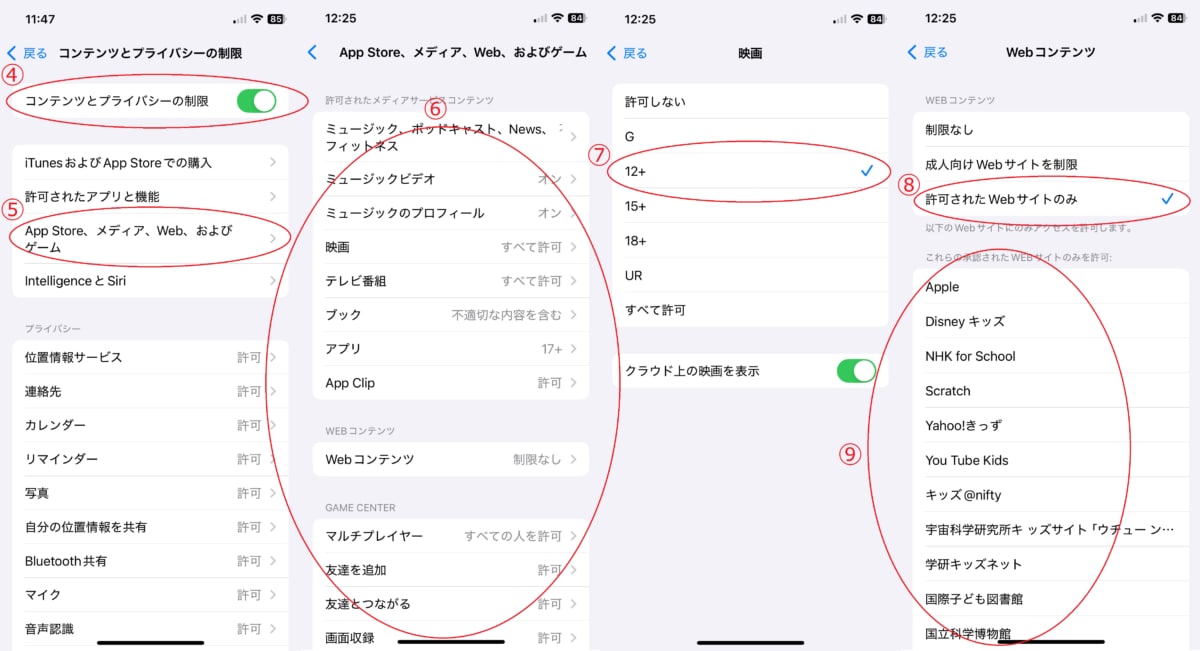
④「コンテンツとプライバシーの制限」をオン(ボタンを緑)にします
⑤「App Store、メディア、Web、およびゲーム」をタップします
⑥「許可されたストアコンテンツ」「WEBコンテンツ」「GAME CENTER」から許可の設定をおこないます
⑦たとえば「映画」の場合は年齢にあわせたレイティングを選ぶことができます
⑧「WEBコンテンツ」では「制限なし」「成人向けWebサイトを制限」「許可されたWebサイトのみ」から設定を選択でき、「許可されたWebサイトのみ」の場合は、許可するサイトも選択可能です
Intelligenceやsiriの使用制限
Intelligenceやsiriは便利な機能ですが、使い方によっては学びの妨げになってしまうことがあります。制限方法を紹介していきます。
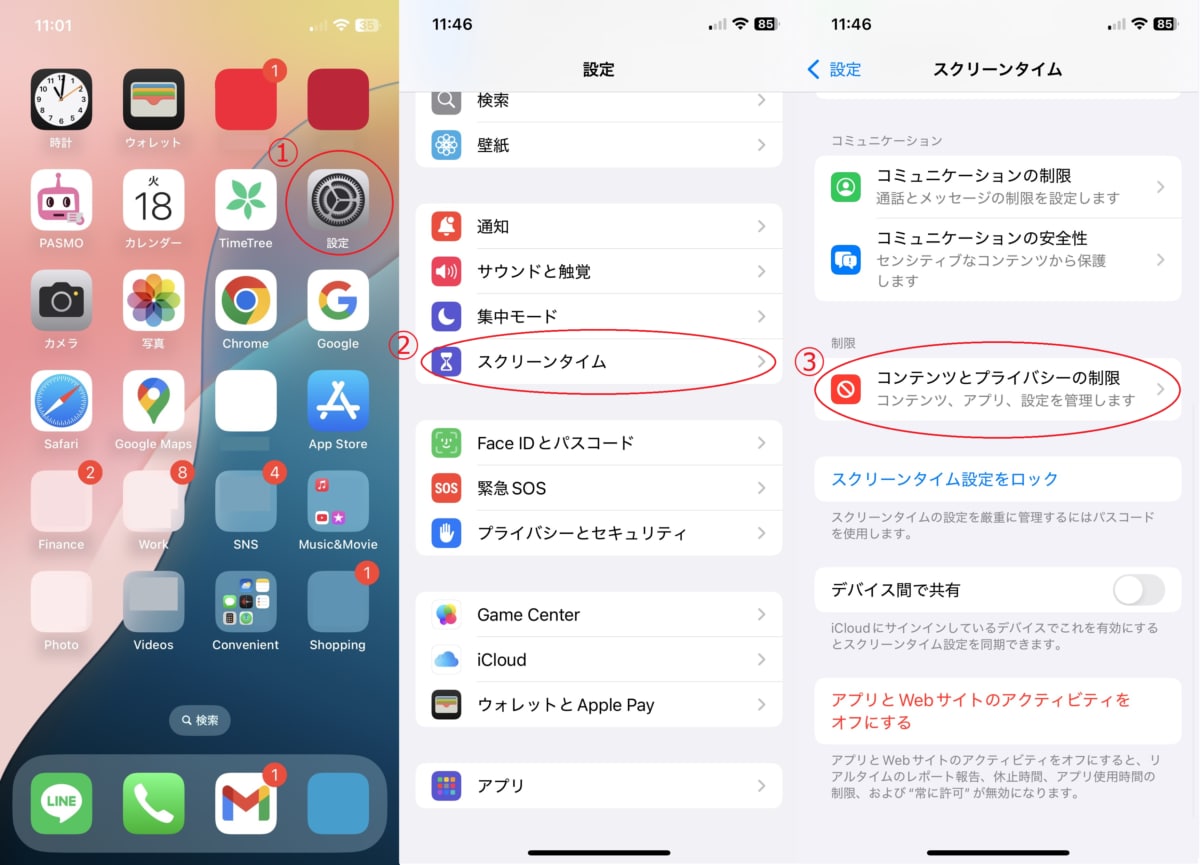
①子供のiPhoneから「設定」アプリを開きます
②スクリーンタイムを開きます
③「コンテンツとプライバシーの制限」をタップします
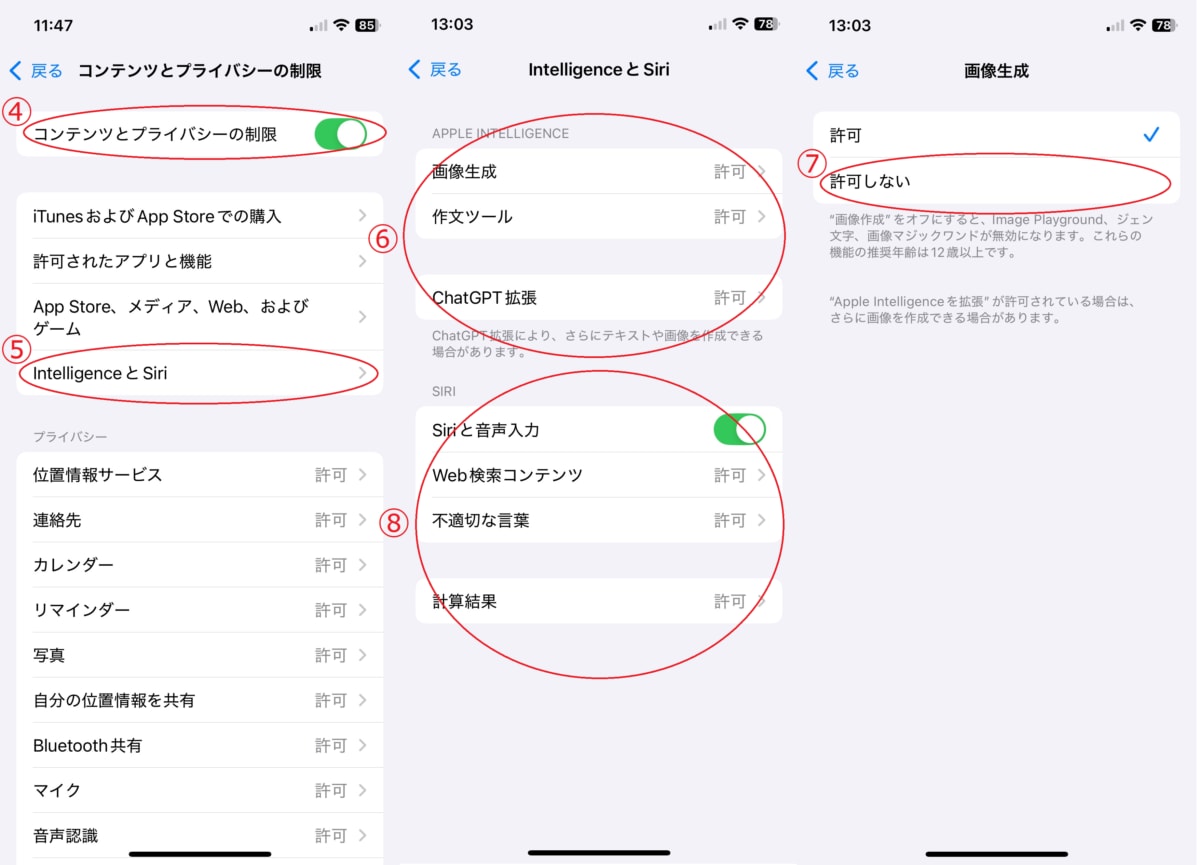
④「コンテンツとプライバシーの制限」をオン(ボタンを緑)にします
⑤「Intelligenceとsiri」をタップします
⑥「画像生成」「作文」「chatGPT拡張」から設定したい項目を選択します
⑦「許可しない」を選び設定完了です
⑧Siriを制限したい場合はこちらから設定します
アプリの使用時間設定
ゲームやSNS依存の防止に役立つのがアプリの使用時間の設定です。設定方法を詳しく解説します。
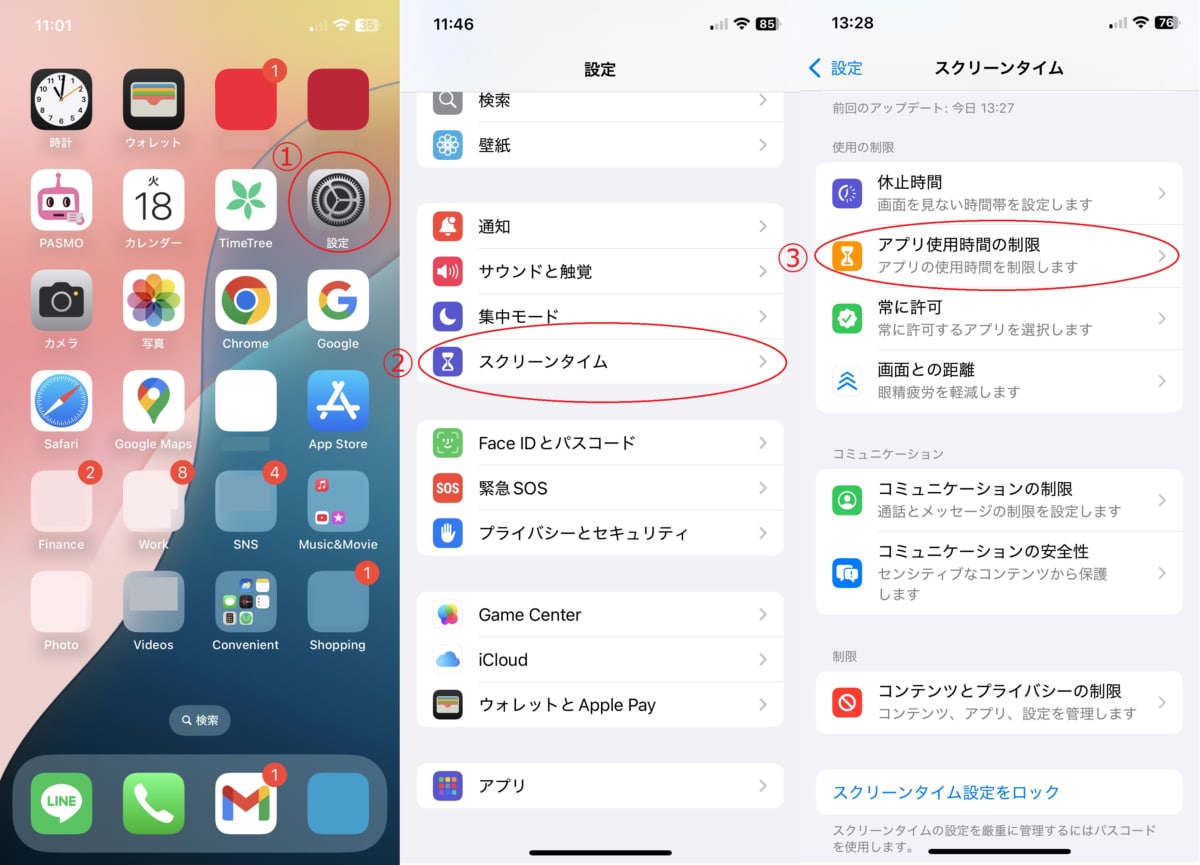
①子供のiPhoneから「設定」アプリを開きます
②スクリーンタイムを開きます
③「アプリ使用時間の制限」をタップします
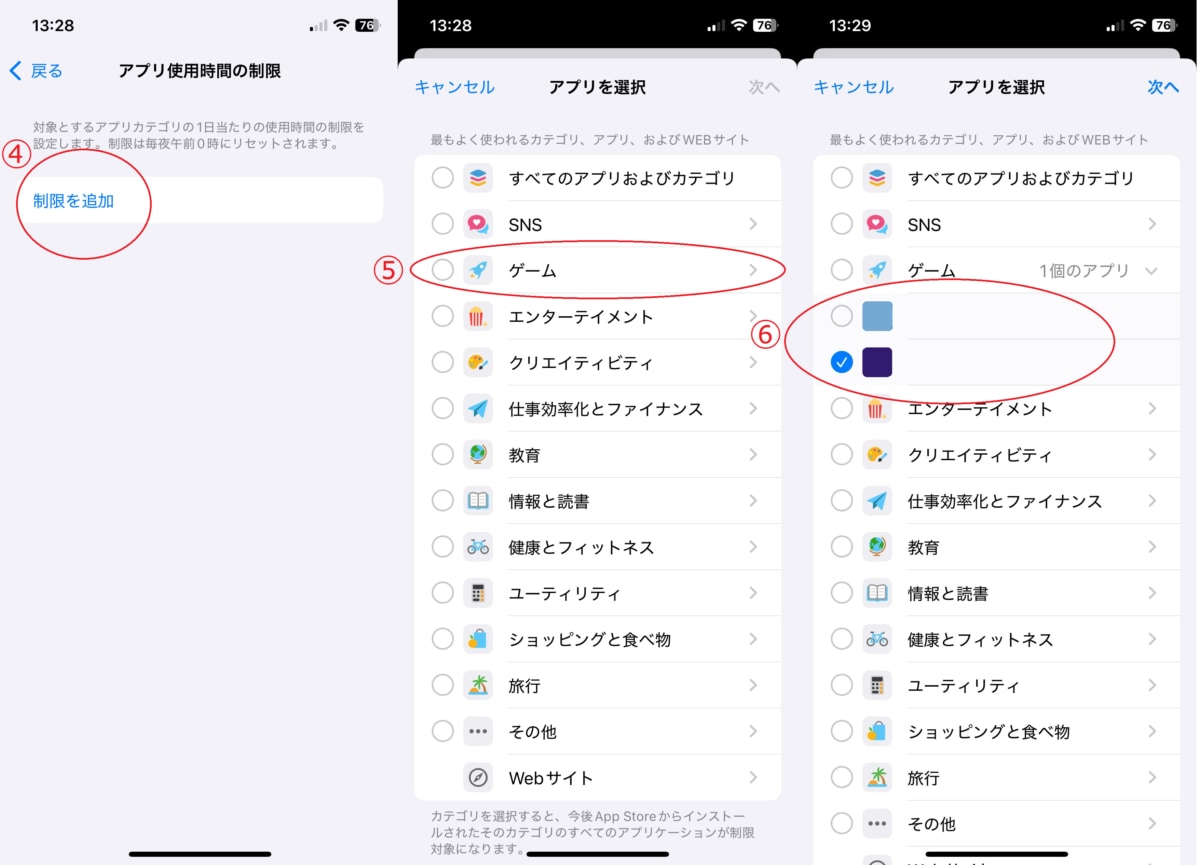
④「制限を追加」をタップします
⑤制限を設定したいアプリのジャンルを選択します。例として「ゲーム」を選択しました
⑥「ゲーム」の中からさらにどのアプリにするか選びます(複数選択可)
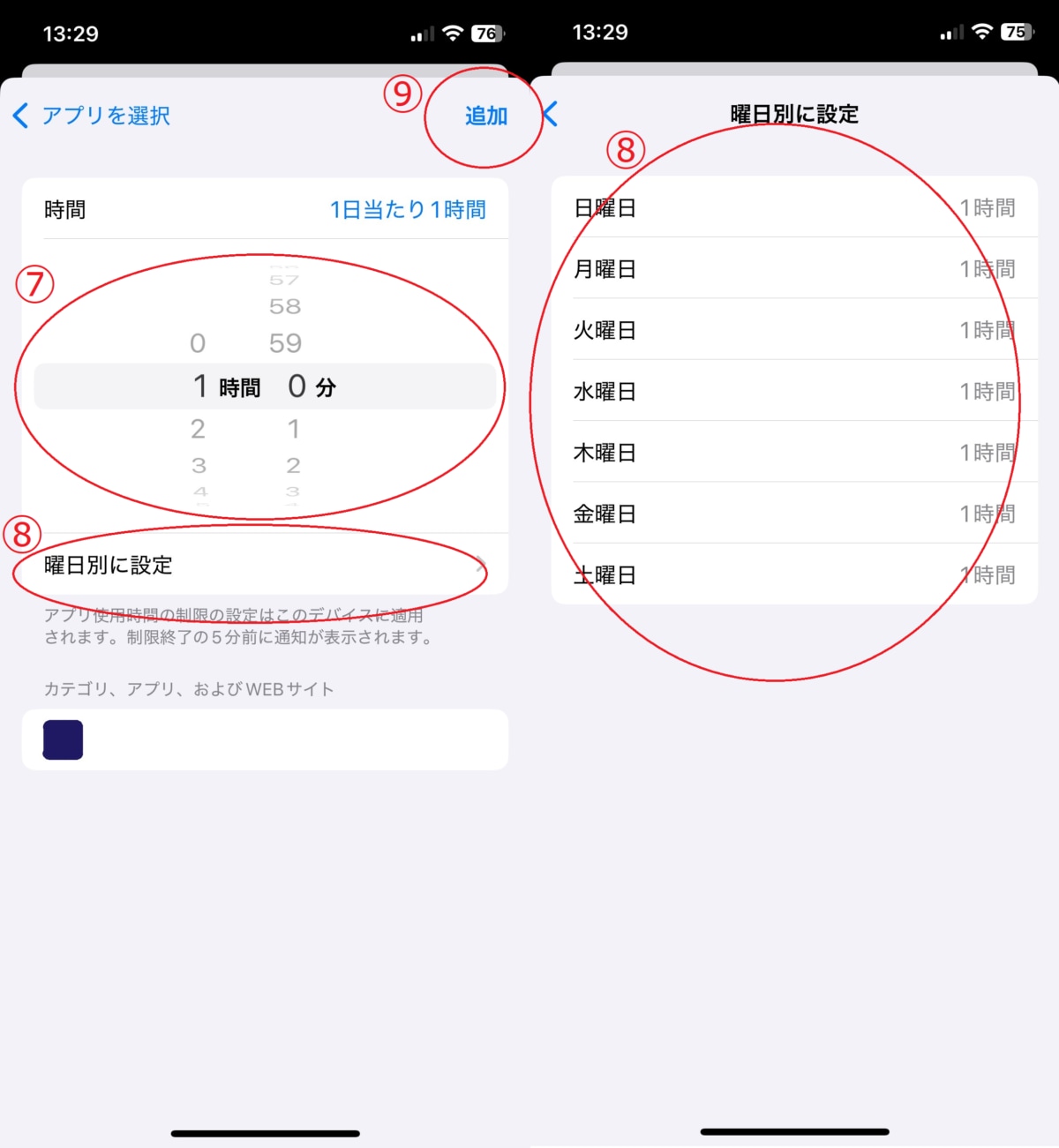
⑦1日当たりのアプリ使用時間を設定します
⑧「曜日別に設定」をタップすると曜日ごとに設定が可能です
⑨右上の「追加」をタップし設定完了です
iPhoneの使用時間設定
アプリごとではなく、iPhone自体の画面の休止時間を設定する方法を紹介します。
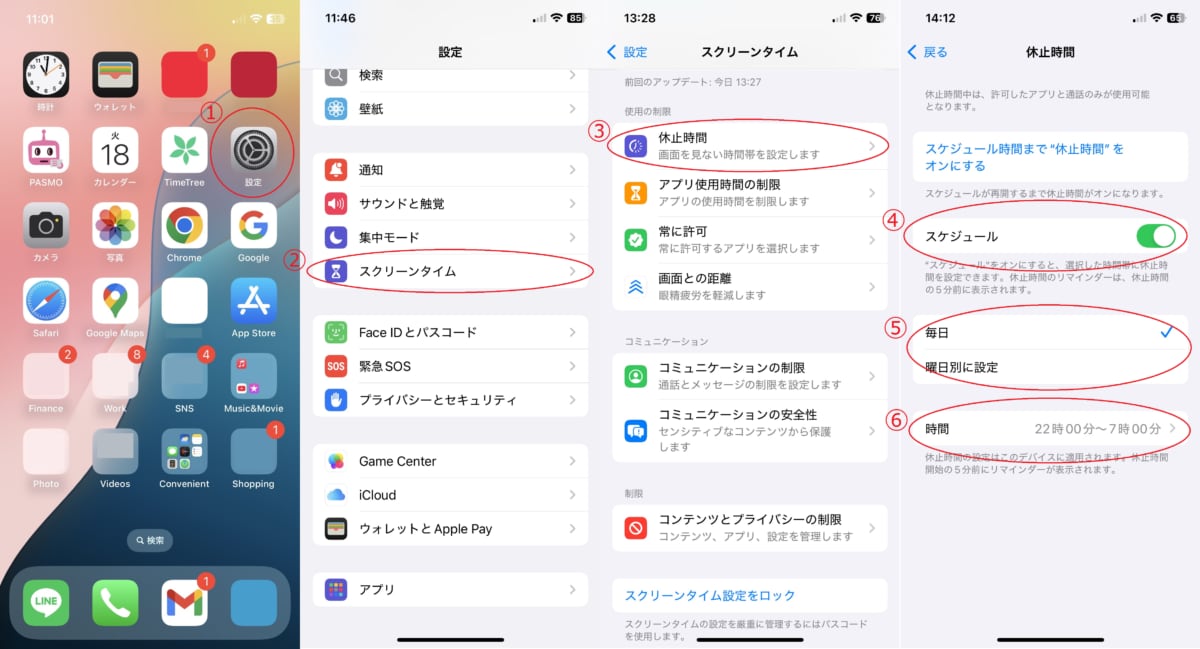
①子供のiPhoneから「設定」アプリを開きます
②スクリーンタイムを開きます
③「休止時間」をタップします
④「スケジュール」をオン(ボタンを緑)にします
⑤「毎日」「曜日別に設定」から選びます
⑥休止時間を設定して完了です
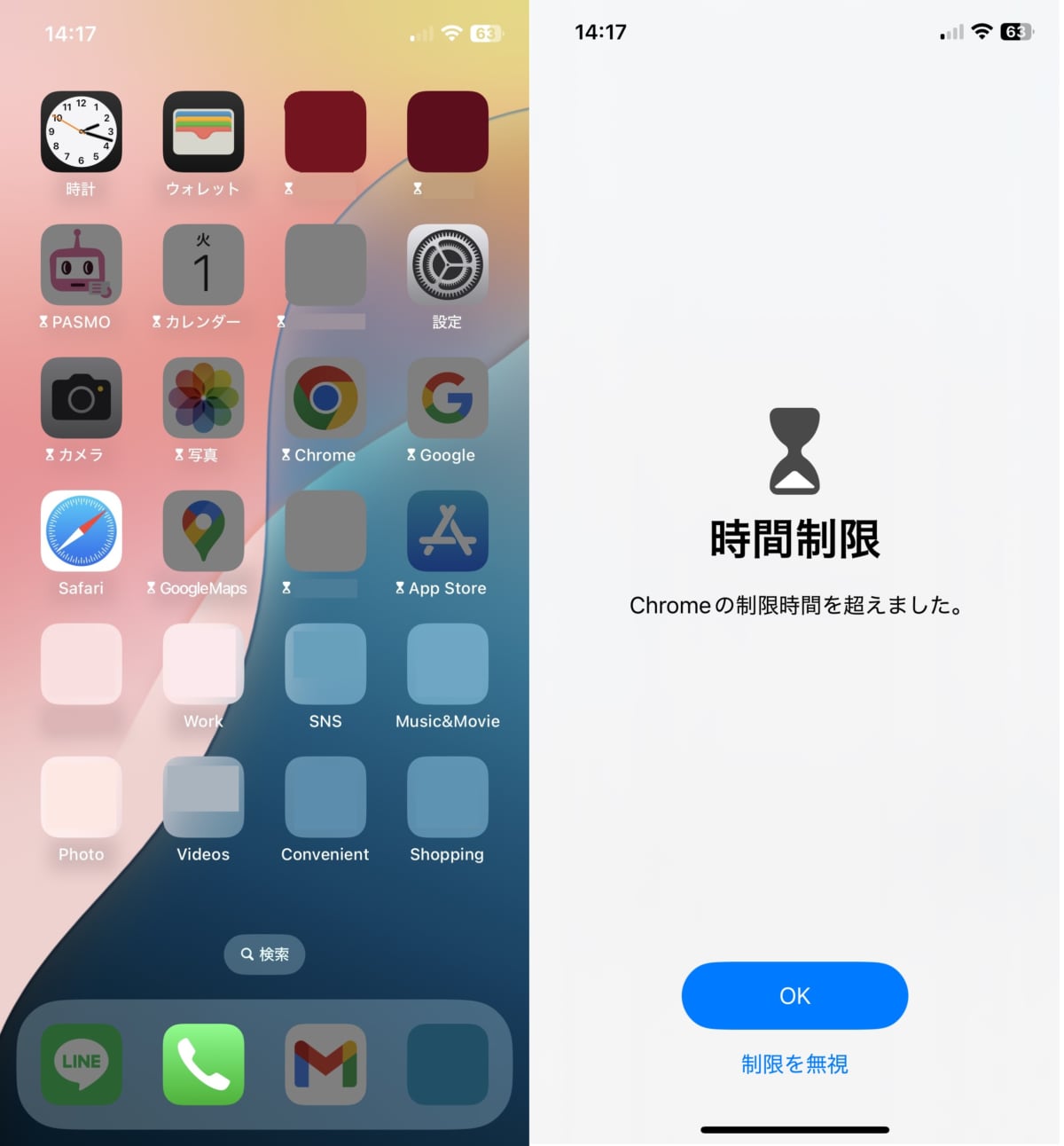
休止時間中は許可のないアプリは暗く表示されます。制限されたアプリを開くと「時間制限」と表示され使用することができません。
