


年齢別に解説! iPhoneのペアレンタルコントロール設定とルール作り
子どもの年齢(13歳未満・13歳以上・高校生)によってApple IDの作成方法や制限の強さが異なるため、成長に合わせた段階的な見直しが重要です。小学生から高校生まで、発達段階に応じた適切なルール作りのポイントを解説します。
13歳以上と高校生向けのiPhoneのペアレンタルコントロール
13歳未満の場合は保護者が子ども用のアカウントを作成して管理しますが、13歳以上の場合は子ども自身で作成したApple IDをファミリー共有に追加して管理する形になります。
高校生になると行動範囲も広がり、スマホの使い方も大きく変化します。親が一方的に制限を強くするのではなく、親子でしっかりと話し合いながら柔軟なルール作りを行っていくことが大切です。
18歳以上になるとiPhoneのペアレンタルコントロールはどうなる?
子どもが18歳を迎えると、ペアレンタルコントロールの仕様上、保護者の管理下から外れてすべての制限機能が自動的に解除されます。制限が完全になくなる日までに、スマホの利用時間やアプリの使い方を自らコントロールできる「自己管理能力」を少しずつ育てておくことが、もっとも重要です。
子どもがiPhoneを使用する前にやっておくべき設定
子どもにiPhoneを渡す前に、必ず「ファミリー共有」の設定と、親の端末から一括管理できる「スクリーンタイム」の有効化を済ませておきましょう。あとから設定を変更するとトラブルになりやすいため、使用開始前に必ず親の手で基本設定を完了させておくことが重要です。
1.両親で管理できるファミリー共有設定
子どもがはじめてiPhoneを使う場合、「子どものApple ID作成→ファミリーメンバーに追加→共有」という設定が必要です。13歳未満の子どもは、親のデバイスからApple IDを作成しなければなりません。ファミリー共有を使えば夫婦どちらからでも子どもの利用状況を把握して設定を分担でき、片方の親だけが負担を抱えず、家族全体で見守る体制を作ることが可能です。
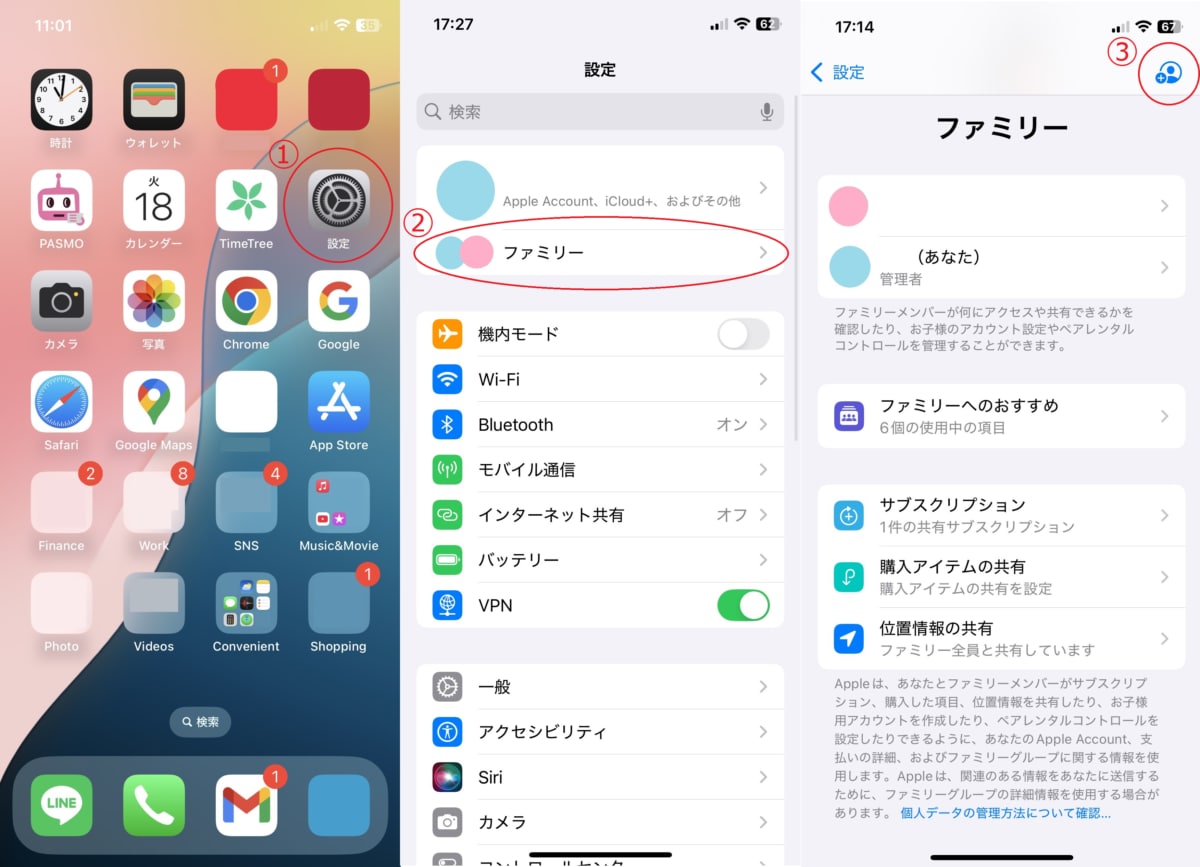
①「設定」アプリを開きます(子どもが13歳未満の場合は親のデバイスで行います)
②「ファミリー」を選択します
③右上の「+(追加)」ボタンをタップします
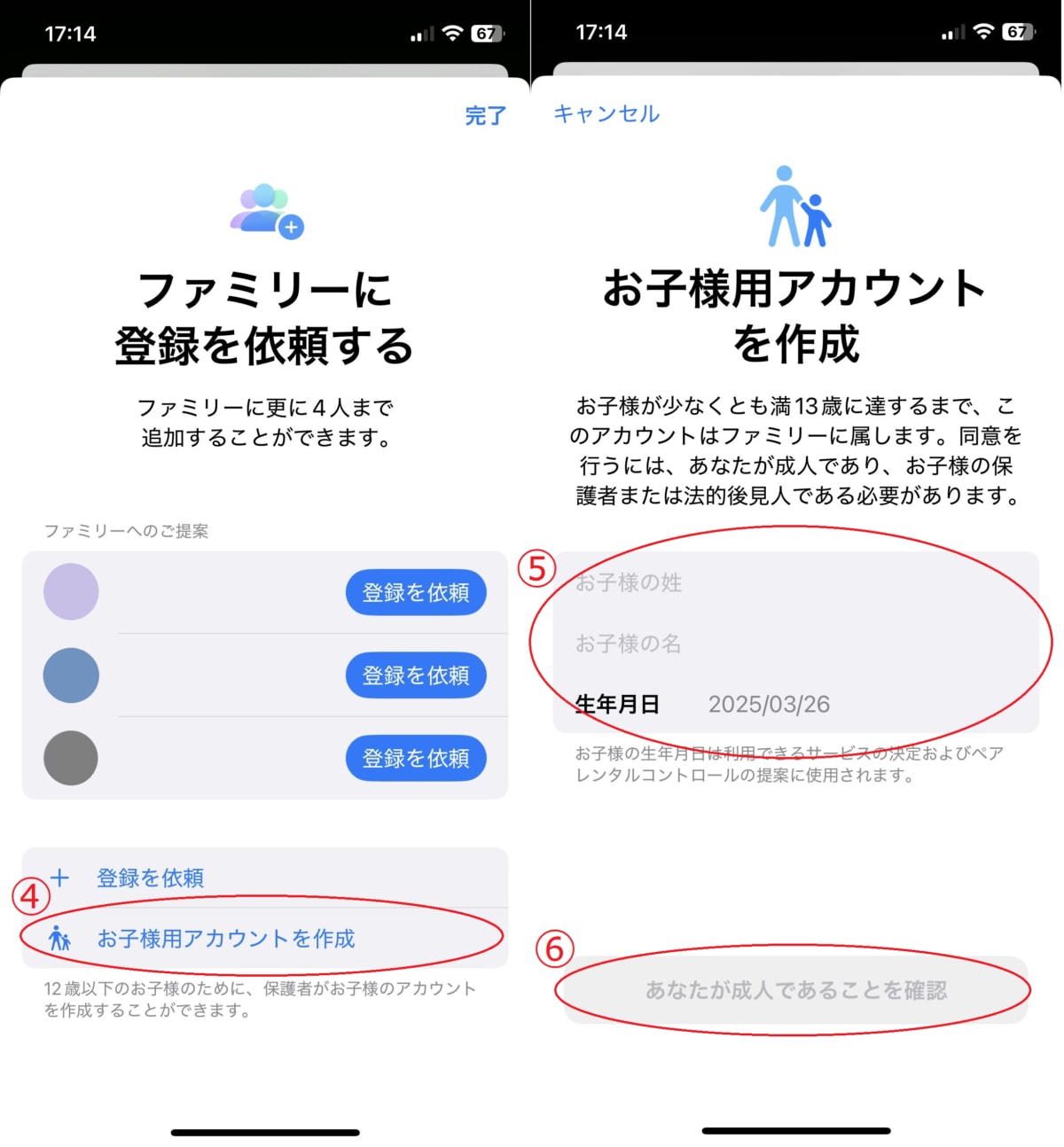
④「お子様用アカウントを作成」を選択します
⑤子どもの情報を入力します
⑥「あなたが成人であることを確認」をタップし、画面に従い入力すると完了です
※ファミリー共有の詳しい機能・設定方法はiPhoneファミリー共有の子ども設定と課金防止もあわせてご覧ください
2.子どものApple IDでiPhoneにサインイン
子どものApple IDを作成したら、子どもが使うiPhoneに子どものアカウントでサインインしましょう。
3.スクリーンタイム設定
ペアレンタルコントロールはスクリーンタイムから設定しますが、子どもが設定を解除してしまえば制限が無効になってしまいます。そのためまず、スクリーンタイムをパスコードで保護する必要があります。
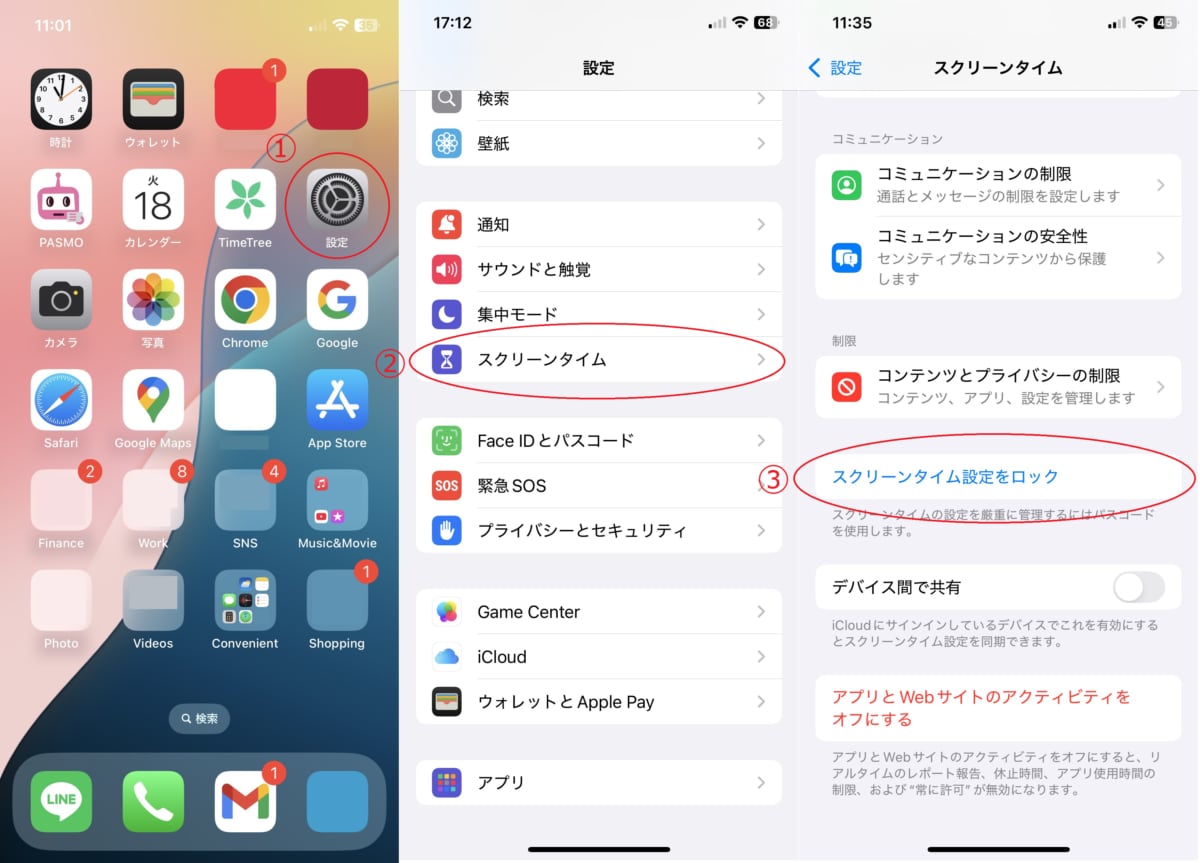
①子どものiPhoneから「設定」アプリを開きます
②「スクリーンタイム」を選択します
③「スクリーンタイム設定をロック」をタップします
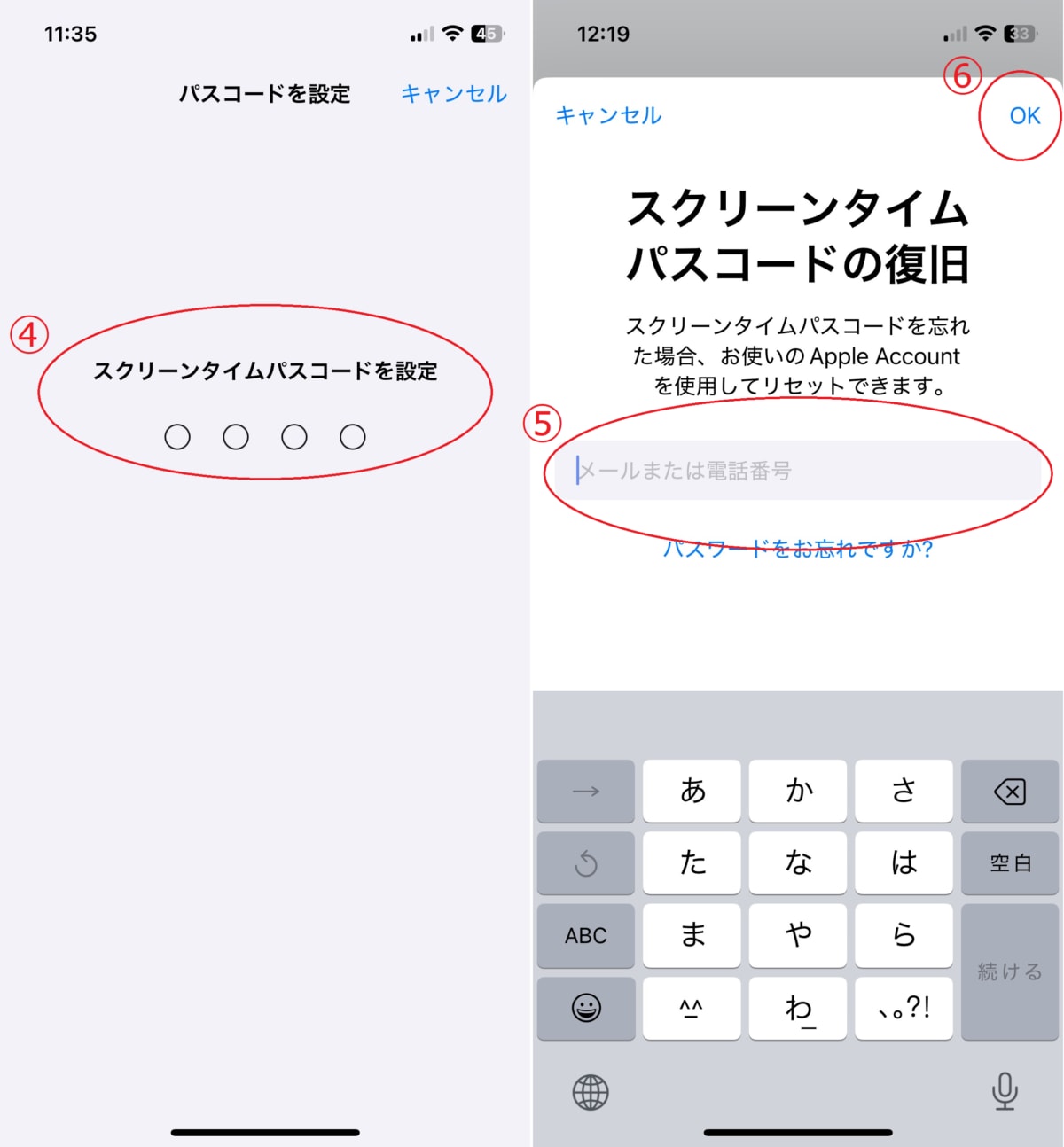
④スクリーンタイムのパスコードを設定し、確認のため再度入力します
⑤復旧用のメールアドレスまたは電話番号を入力します
⑥「完了」をタップしてパスコードの設定が完了しました
