

iPhoneでできるペアレンタルコントロール
iPhoneのペアレンタルコントロールは、アプリの課金制限・不適切なサイトのブロック・使用時間の上限設定・GPSによる現在地の確認など、多角的な見守りが可能です。最初から厳しくしすぎるのはおすすめしません。ご家庭の考え方や子どもの年齢に合わせて、本当に必要な設定だけをオンにして安全で使いやすい環境を作ってあげましょう。
アプリの購入・削除・課金防止
iPhoneでは子どものアプリ購入や削除、アプリ内課金を制限することができます。
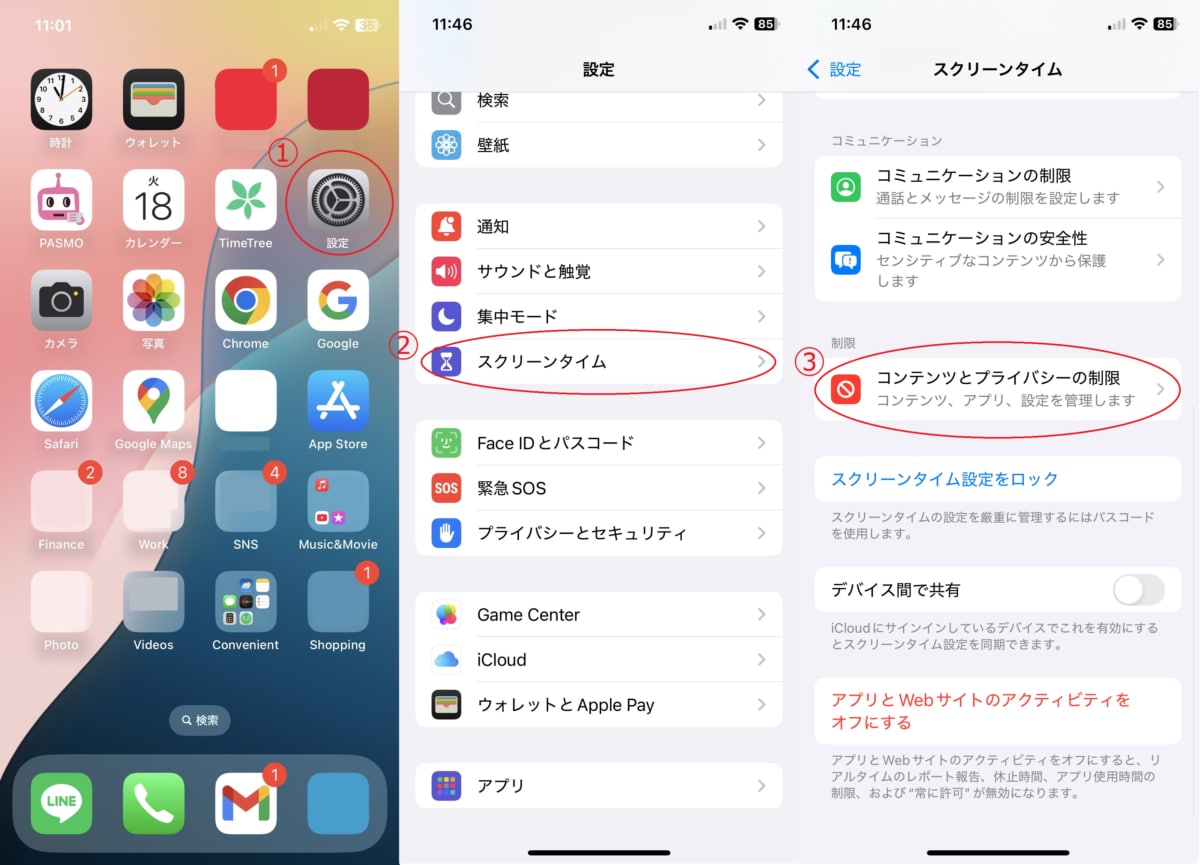
①子どものiPhoneから「設定」アプリを開きます
②スクリーンタイムを開きます
③「コンテンツとプライバシーの制限」をタップします
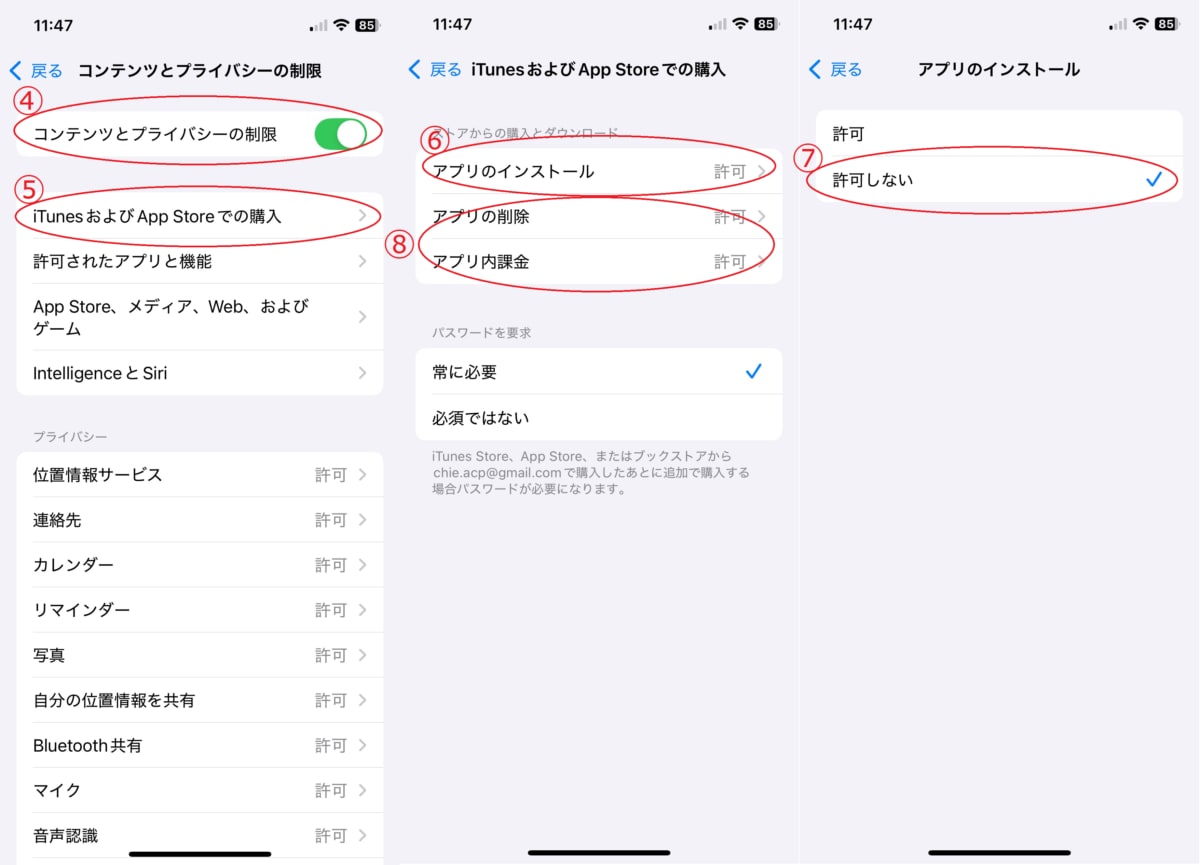
④「コンテンツとプライバシーの制限」をオン(ボタンを緑)にします
⑤「iTunesおよびApp Storeでの購入」をタップします
⑥「アプリをインストール」をタップします
⑦「許可しない」を選択します
⑧「アプリの削除」「アプリ内課金」も⑥⑦の手順で同様に「許可しない」にできます
不適切なコンテンツやWebサイトへのアクセス阻止
不適切な表現が使われたWebサイトや音楽・映画などのコンテンツをブロックする手順は以下のとおりです。
①子どものiPhoneから「設定」アプリを開きます
②スクリーンタイムを開きます
③「コンテンツとプライバシーの制限」をタップします
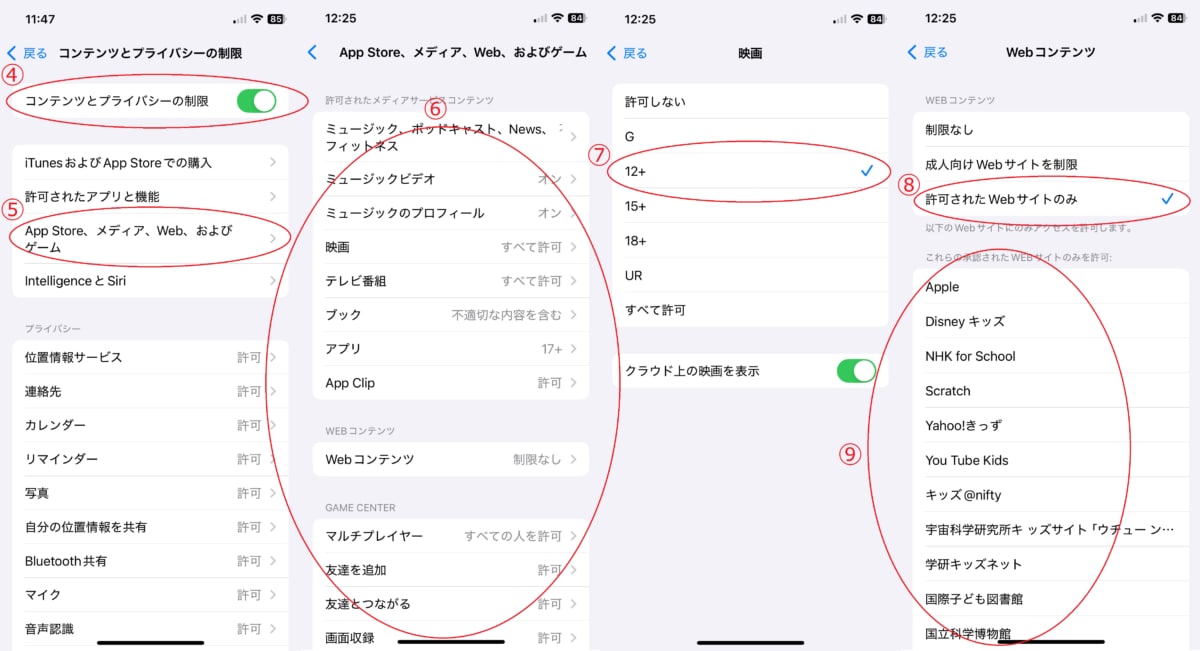
④「コンテンツとプライバシーの制限」をオン(ボタンを緑)にします
⑤「App Store、メディア、Web、およびゲーム」をタップします
⑥「許可されたストアコンテンツ」「WEBコンテンツ」「GAME CENTER」から許可の設定を行います
⑦「映画」の場合は年齢に合わせたレイティングを選ぶことができます
⑧「WEBコンテンツ」では「制限なし」「成人向けWebサイトを制限」「許可されたWebサイトのみ」から設定を選択できます
IntelligenceやSiriの使用制限
IntelligenceやSiriは便利な機能ですが、使い方によっては学びの妨げになることがあります。
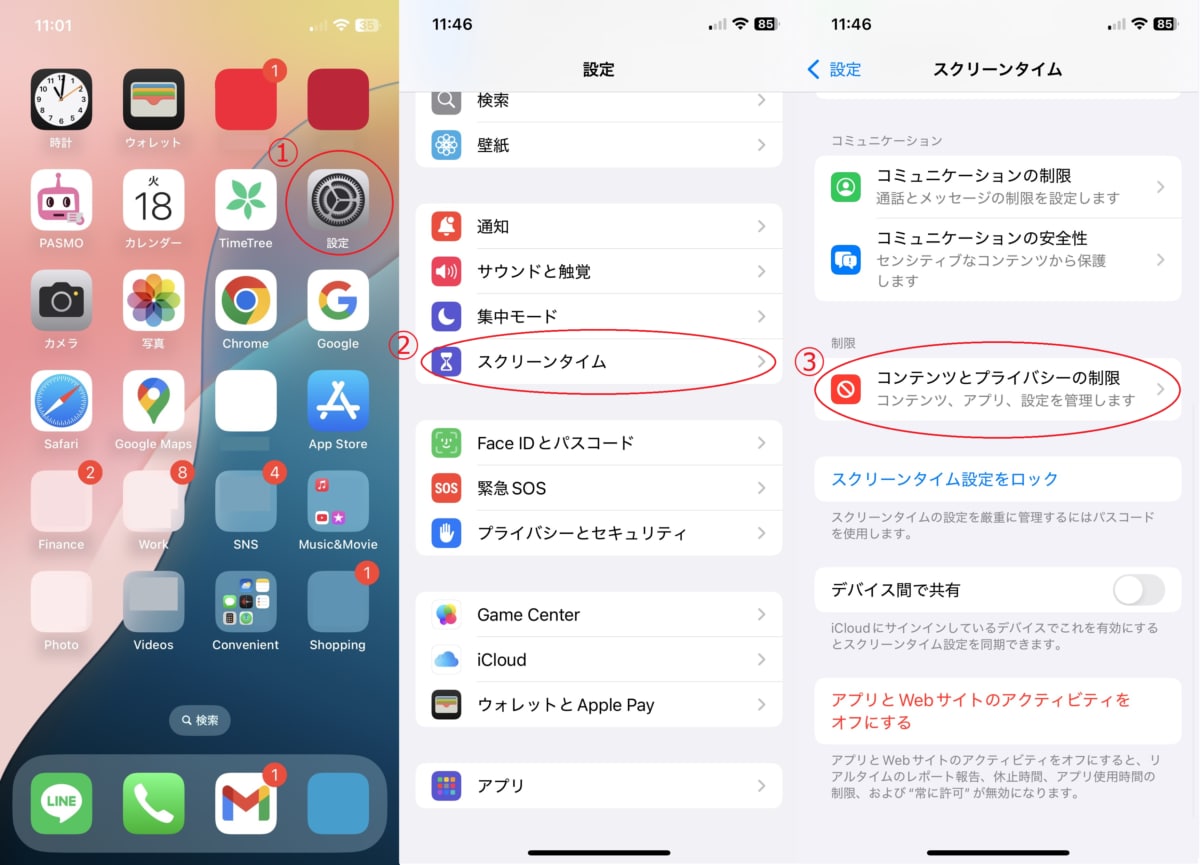
①子どものiPhoneから「設定」アプリを開きます
②スクリーンタイムを開きます
③「コンテンツとプライバシーの制限」をタップします
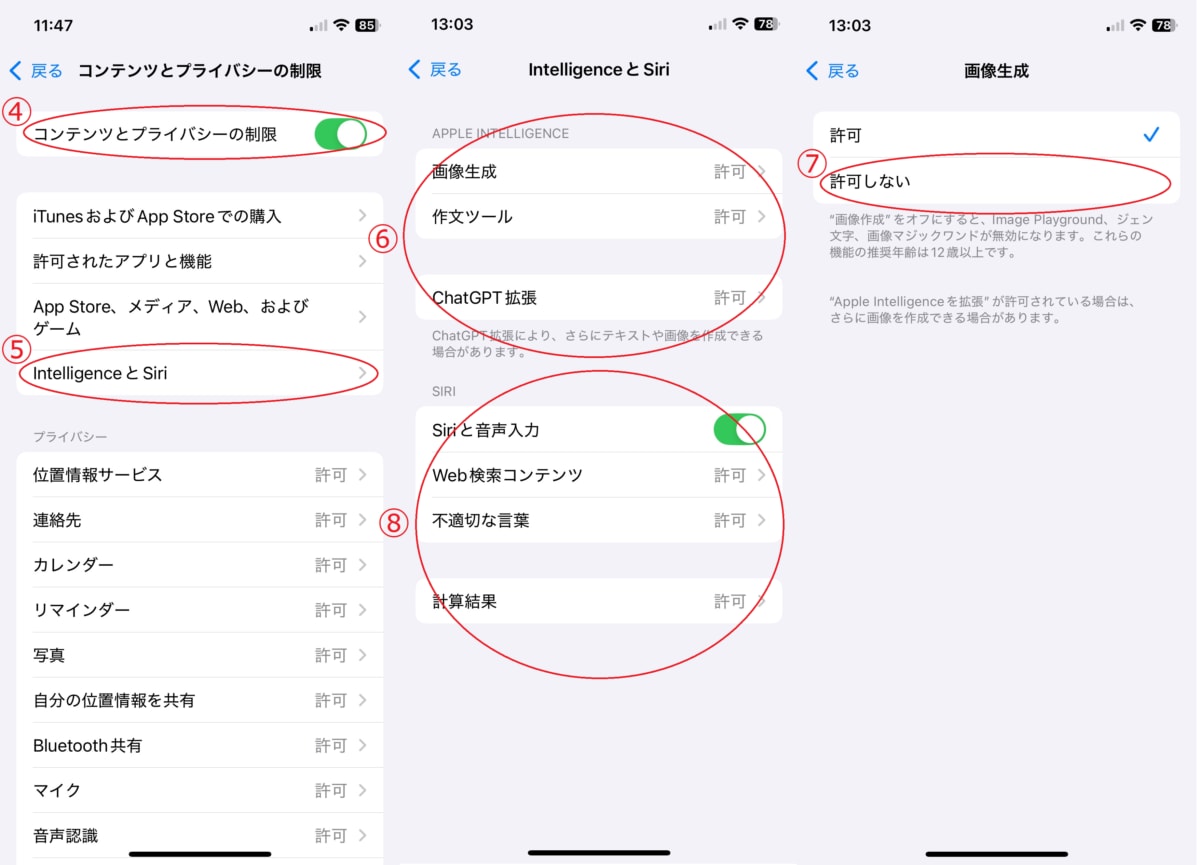
④「コンテンツとプライバシーの制限」をオン(ボタンを緑)にします
⑤「IntelligenceとSiri」をタップします
⑥「画像生成」「作文」「ChatGPT拡張」から設定したい項目を選択します
⑦「許可しない」を選び設定完了です
アプリの使用時間設定
ゲームやSNS依存の防止に役立つのが、アプリの使用時間の設定です。アンケートではアプリごとの使用時間制限が効果があった設定の2位(33.5%)に選ばれています。詳しい設定手順は子どものiPhone時間制限の設定方法と揉めないルールのコツもあわせてご参照ください。
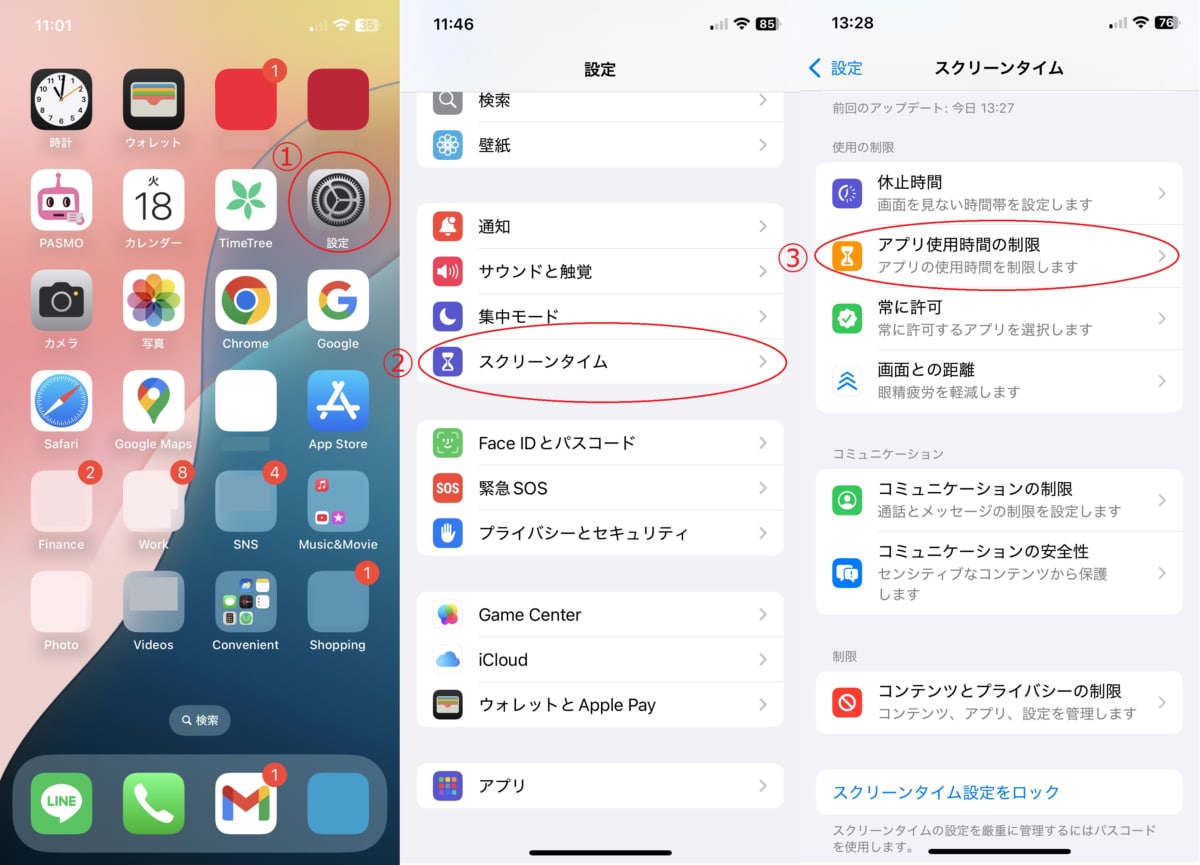
①子どものiPhoneから「設定」アプリを開きます
②スクリーンタイムを開きます
③「アプリ使用時間の制限」をタップします
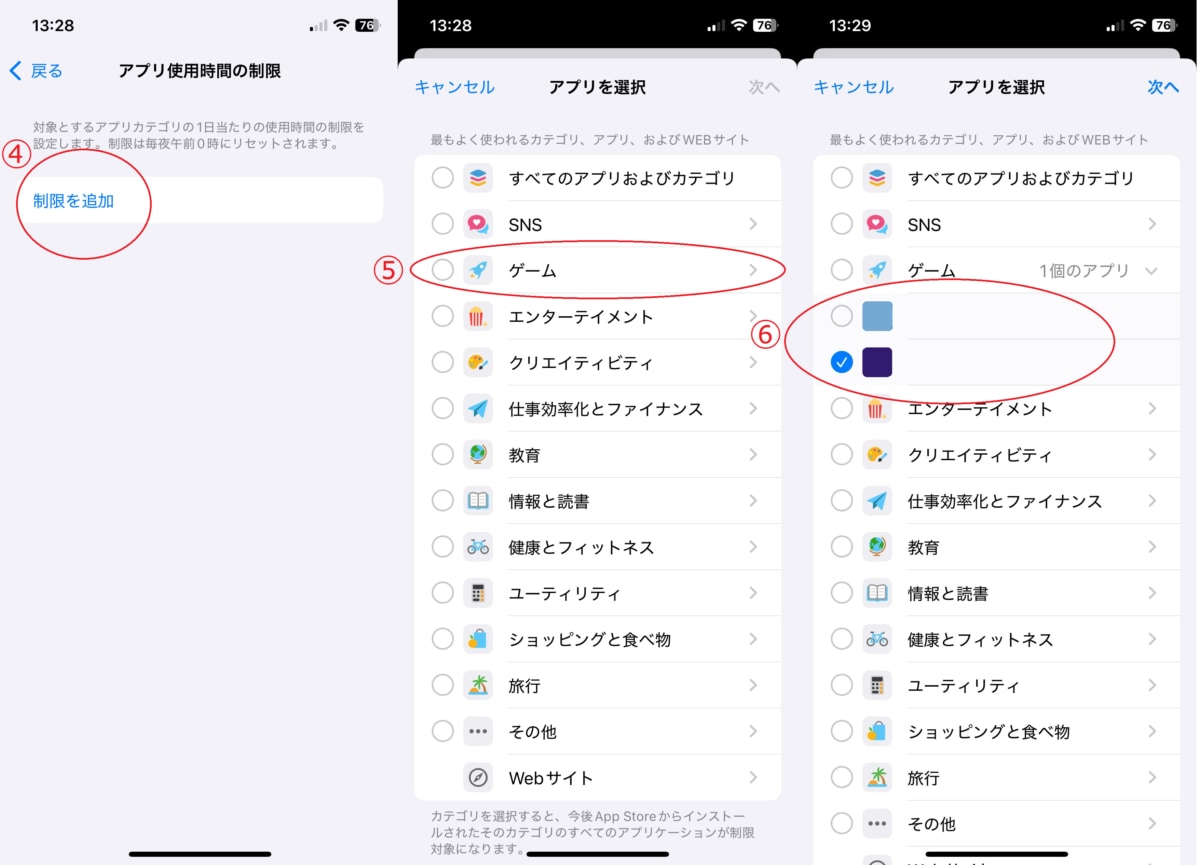
④「制限を追加」をタップします
⑤制限を設定したいアプリのジャンルを選択します
⑥ジャンルの中からさらにどのアプリにするか選びます(複数選択可)
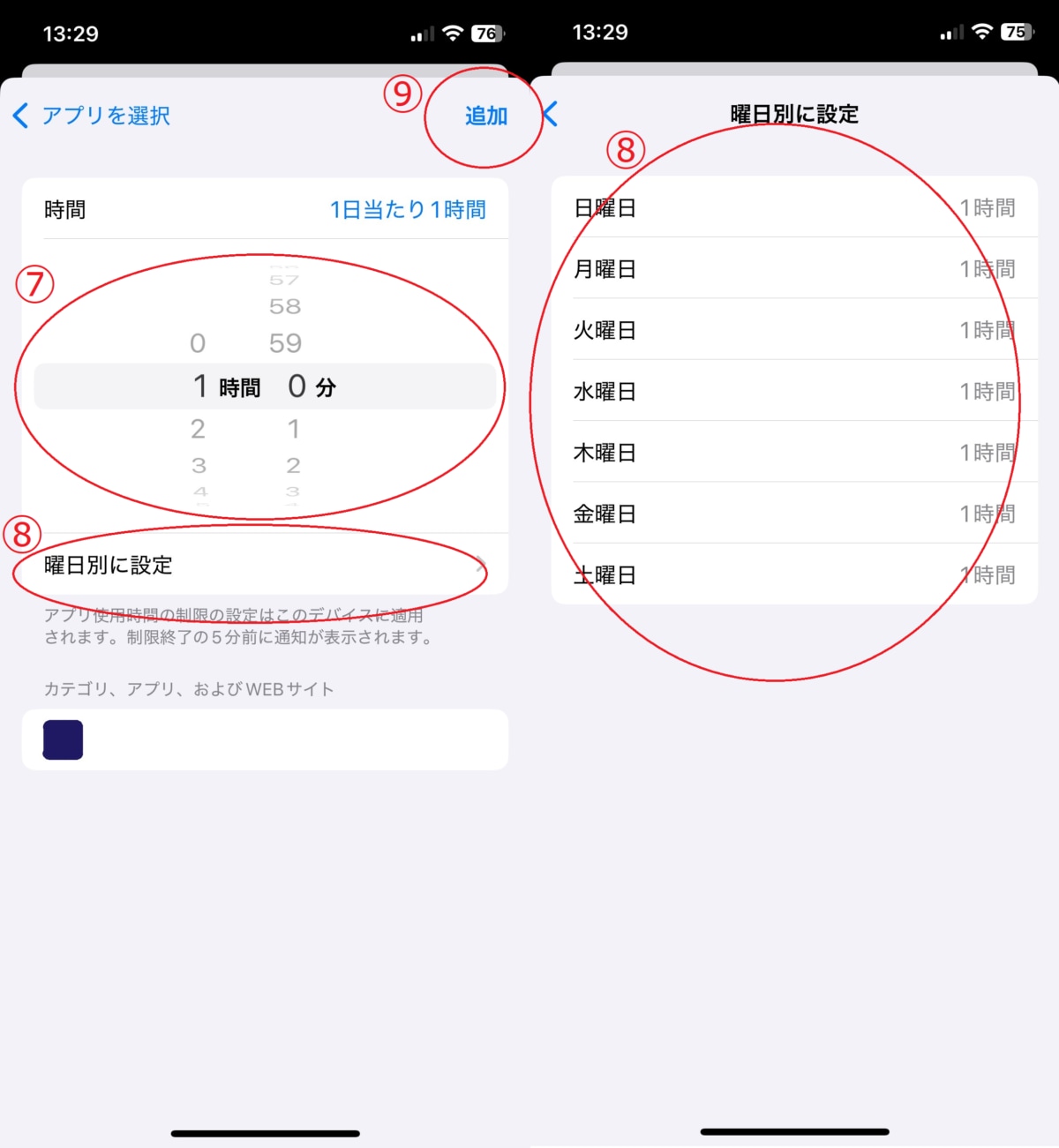
⑦1日あたりのアプリ使用時間を設定します
⑧「曜日別に設定」をタップすると曜日ごとに設定が可能です
⑨右上の「追加」をタップして設定完了です
iPhoneの使用時間設定(ダウンタイム)
アプリごとではなく、iPhone自体の画面の休止時間を設定する方法を紹介します。
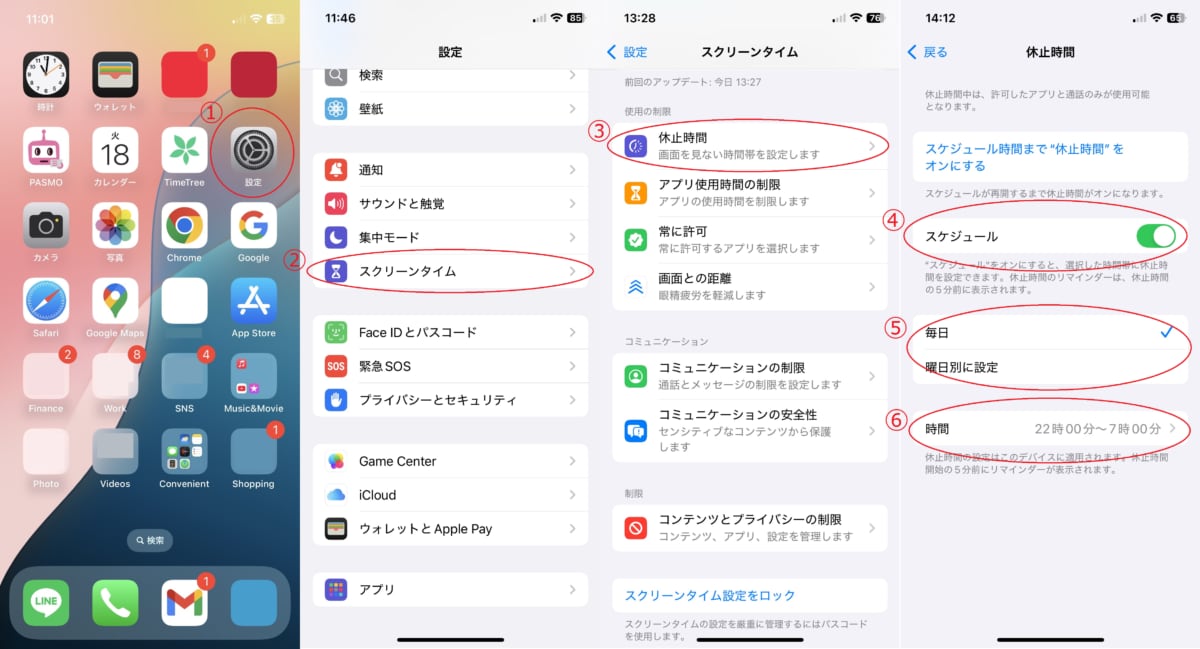
①子どものiPhoneから「設定」アプリを開きます
②スクリーンタイムを開きます
③「休止時間」をタップします
④「スケジュール」をオン(ボタンを緑)にします
⑤「毎日」「曜日別に設定」から選びます
⑥休止時間を設定して完了です
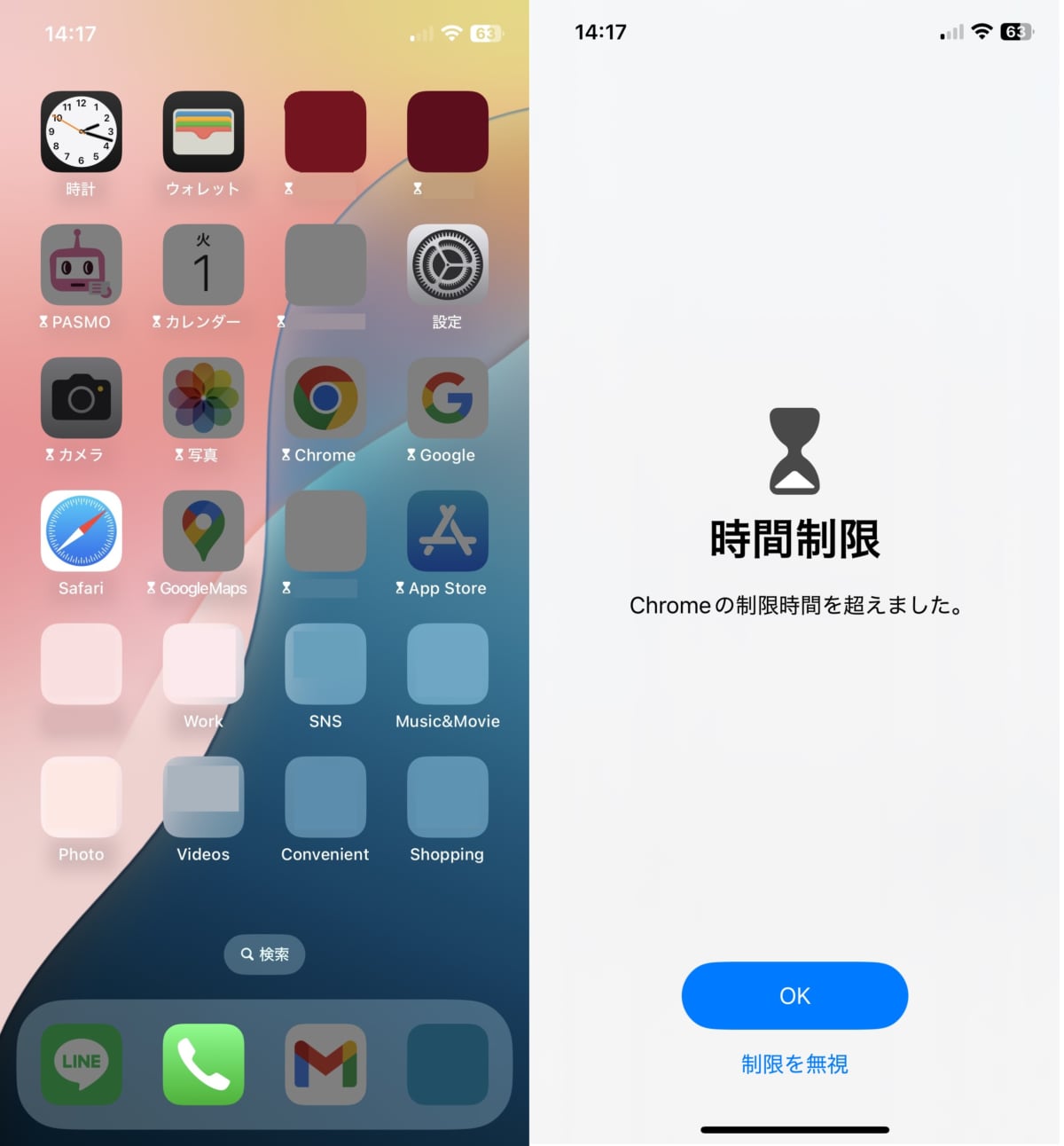
休止時間中は許可のないアプリが暗く表示されます。制限されたアプリを開くと「時間制限」と表示され使用することができません。
安心の見守り機能! iPhoneのペアレンタルコントロールで位置情報を確認
「探す」アプリを活用して、子どもの位置情報を把握できます。同時に、子どもが勝手に設定を変えて位置情報を隠せないよう、プライバシー設定をロックしておくことも重要です。位置情報の詳しい設定方法・子どもが勝手にオフにできないようにするロック手順は子どものiPhone位置情報の設定と勝手にオフにさせない方法もあわせてご覧ください。
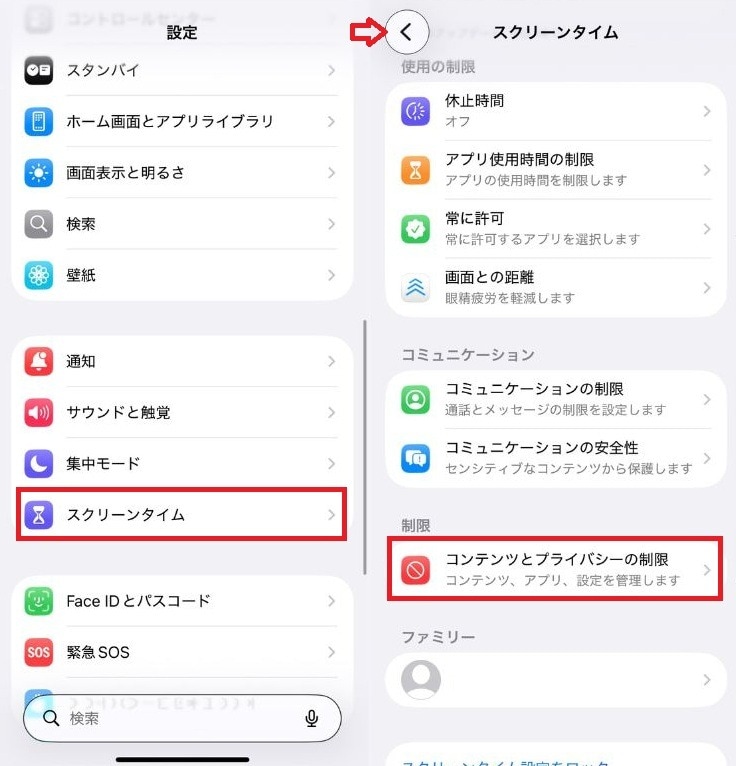
①「設定」アプリを開き「スクリーンタイム」をタップします
②「コンテンツとプライバシーの制限」を選択します
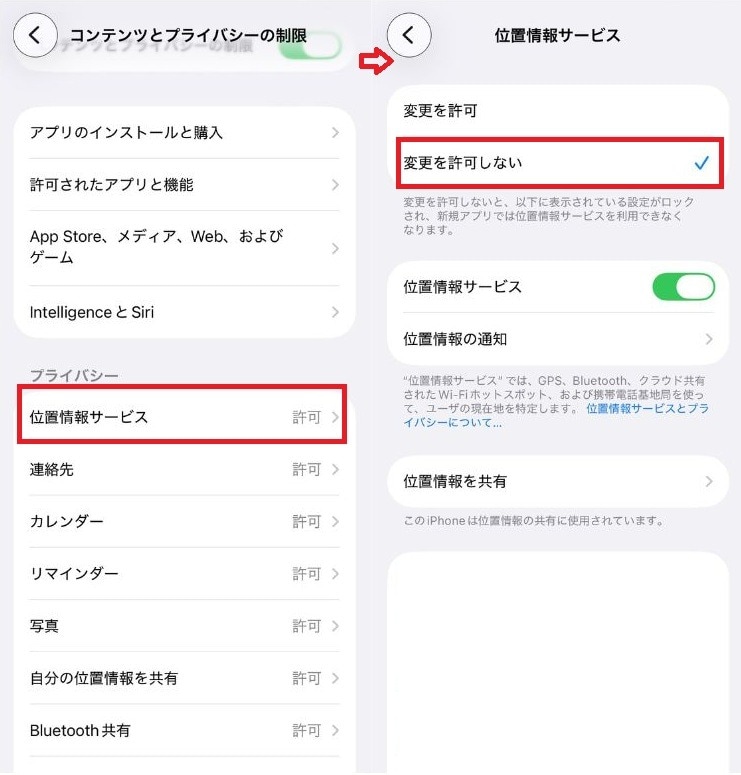
③「位置情報サービス」をタップします
④「変更を許可しない」にチェックを入れます
【ママテナ調査】制限を「突破された」経験はどのくらい?
ペアレンタルコントロールを設定しても、「いつの間にか制限が効いていない」という声は少なくありません。ママテナが191人を対象に行ったアンケートでは、制限突破経験の実態が明らかになりました。
| 制限突破の経験 | 割合(191人回答) |
|---|---|
| 一度もない | 33.0%(63人) |
| 制限自体を設定していない | 17.3%(33人) |
| 何度もある(3回以上) | 24.6%(47人)★ |
| 数回ある(1〜2回) | 16.2%(31人)★ |
| 疑いはあるが確証がない | 6.3%(12人) |
| 1度だけある | 2.6%(5人)★ |
→制限突破経験「あり」(★合計):43.5%
結果を見ると、「何度もある(3回以上)」が24.6%と4人に1人近い水準に達しています。一度突破の方法を覚えた子どもは同じ手口を繰り返す傾向があり、親がふさいでも次の抜け道を探す「いたちごっこ」になりやすいことがうかがえます。設定を強化するだけでなく、なぜルールを破ったのかを一緒に話し合うという対話的なアプローチが、技術的な対策と同じくらい重要です。
また、「制限自体を設定していない」が17.3%と意外に多かったことも見逃せません。設定の複雑さや管理の手間が障壁になっている可能性が高く、「そのうちやろう」と後回しにしたまま使わせているケースが少なくないようです。まずは「夜間は親がiPhoneを預かる」といった物理的なルール一つだけでも先に始めてみることをおすすめします。「疑いはあるが確証がない(6.3%)」を含めると潜在的な突破率はさらに高くなるため、子どもの使用時間が不自然に長い・朝に充電が大幅に減っているといった間接的なサインにも気を配っておきましょう。
