



子どものiPhoneを安全に使わせるために設定しておきたいことは、実はたくさんあります。「どこから手をつければいいの?」と戸惑うママも多いはずです。ママテナ編集部が191人のママ・パパを対象に実施した独自アンケートでは、実際に効果があった設定1位は「ダウンタイム設定(夜21時以降は禁止など)」(35.8%)という結果が出ました。一方で「あと15分を繰り返してしまった」など、設定しても効かなかった経験も明らかになっています。
本記事では、先輩ママたちの実体験データをもとに、本当に使える設定を手順とあわせて解説します。渡す前の準備からスクリーンタイム・フィルタリング・位置情報・プライバシー設定まで、一通り確認していきましょう。
「そろそろ子どもにスマホを持たせようかな……でもまだ早い?」と迷っている方は、【子どものスマホ、持たせた学年のリアル191人調査】も合わせて、ご覧ください。
渡す前にやっておくべき準備——子ども専用アカウントとファミリー共有
すべての設定の土台になるのが、子ども専用のAppleアカウントとファミリー共有の設定です。ここを先に済ませておくことで、スクリーンタイムの管理・位置情報の共有・課金の承認リクエストが親のiPhoneからまとめて行えるようになります。
子ども専用「Appleアカウント」の作成とファミリー共有
ママのApple IDをそのまま共有するのは、大切なデータが消えたり混ざったりするリスクがあります。お子さん専用のアカウントを作ることが、安全なスマホ活用の第一歩です。
①iPhoneで「設定」アプリを開きます
②「Apple Account、iCloud+、およびその他」を選択します
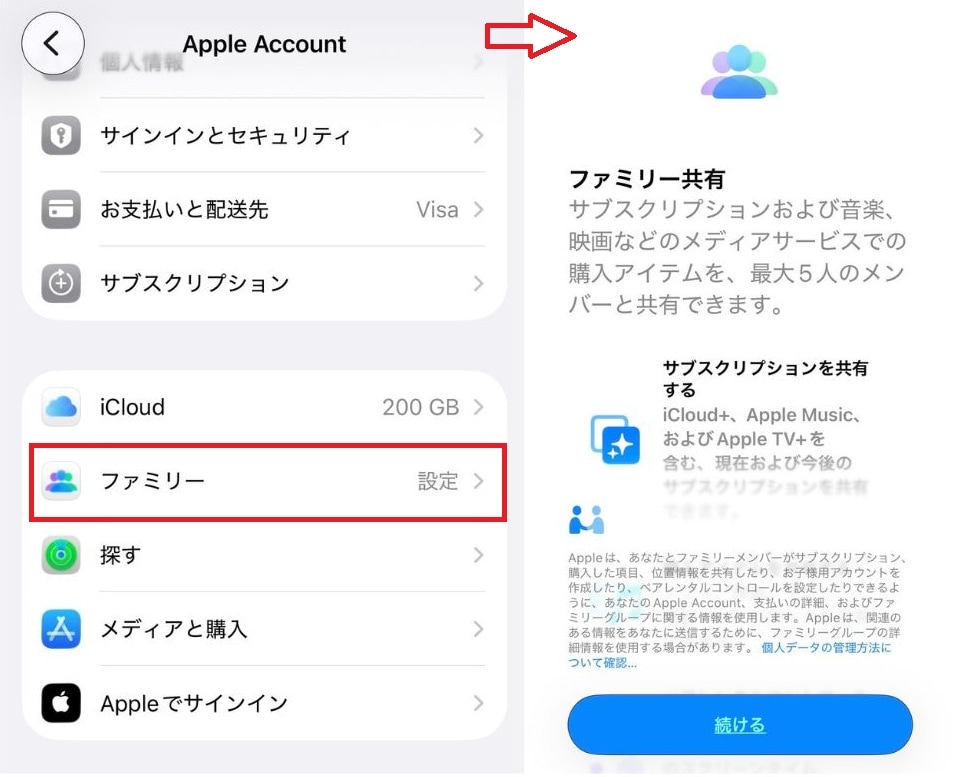
③「ファミリー」を選択して「続ける」をタップします
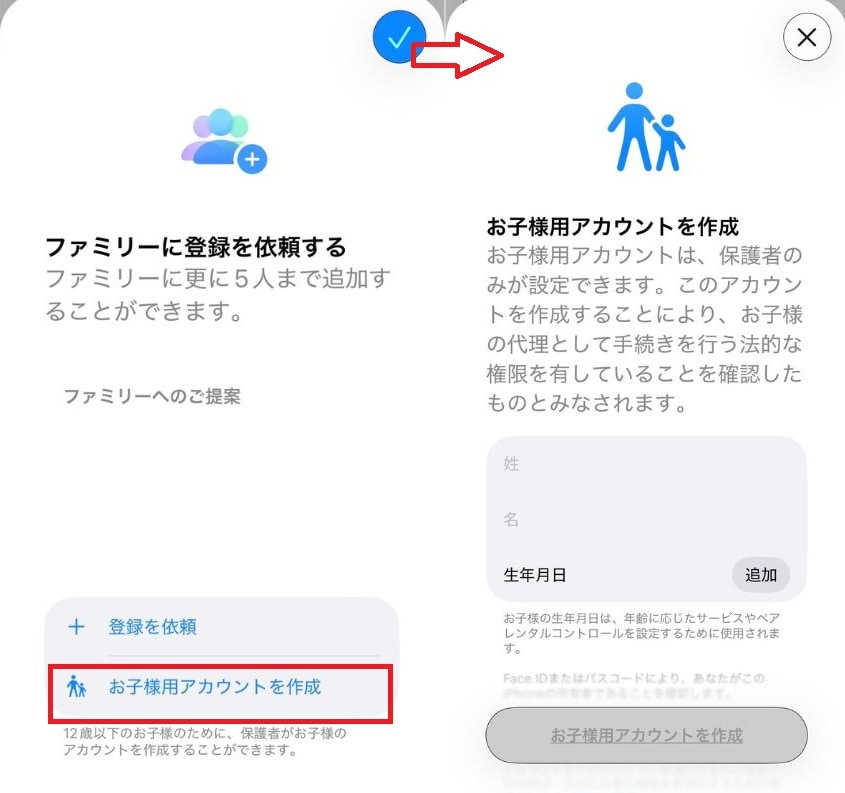
④「ファミリーに登録を依頼する」の下にある「お子様用アカウントを作成」を選んで情報を入力したら完了です
お子さん専用のアカウントを作ることで、アプリの利用時間制限や位置情報の確認がママのスマホから一括管理できるようになります。詳しいファミリー共有の設定手順はiPhoneファミリー共有の子ども設定方法もあわせてご覧ください。
勝手に課金・ダウンロードさせない!「承認と購入のリクエスト」
「いつの間にか有料ゲームに課金されていた!」というトラブルを防ぐために必ずオンにしておきたいのが、この機能です。お子さんが新しいアプリをインストールしようとすると、ママのスマホに「許可しますか?」と通知が届き、承認しない限りダウンロードが始まりません。アンケートでは「ファミリー共有の承認リクエスト」が効果があった設定の5位(23.5%)にランクインしており、課金防止だけでなくアプリ管理にも役立つと評価されています。
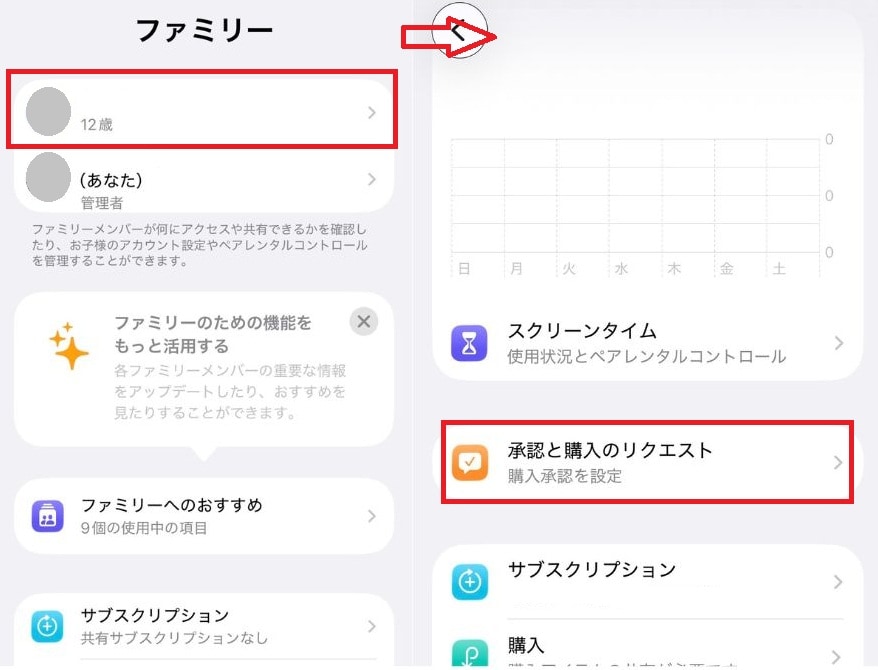
①「設定」アプリを開き、「ファミリー」を選択します
②制限をかけたいお子さんの名前を選び、「承認と購入のリクエスト」に進みます
③「承認と購入のリクエストを有効にする」をオンにしたら完了です
ただしアンケートでは「通知が多すぎて内容を見ずに承認してしまった(6.7%)」という失敗例も報告されています。重要な承認とそうでないものを子どもと事前に整理しておくと、確認の精度が上がります。
親のスマホから一括管理!スクリーンタイムで設定する4つのルール
ファミリー共有の設定が終わったら、次は「わが家のルール」をスマホに覚えさせましょう。iPhone標準の「スクリーンタイム」を使えば、ママのスマホから遠隔で利用時間や内容をコントロールできます。アンケートで効果が高いとされた設定を中心に、手順を解説します。
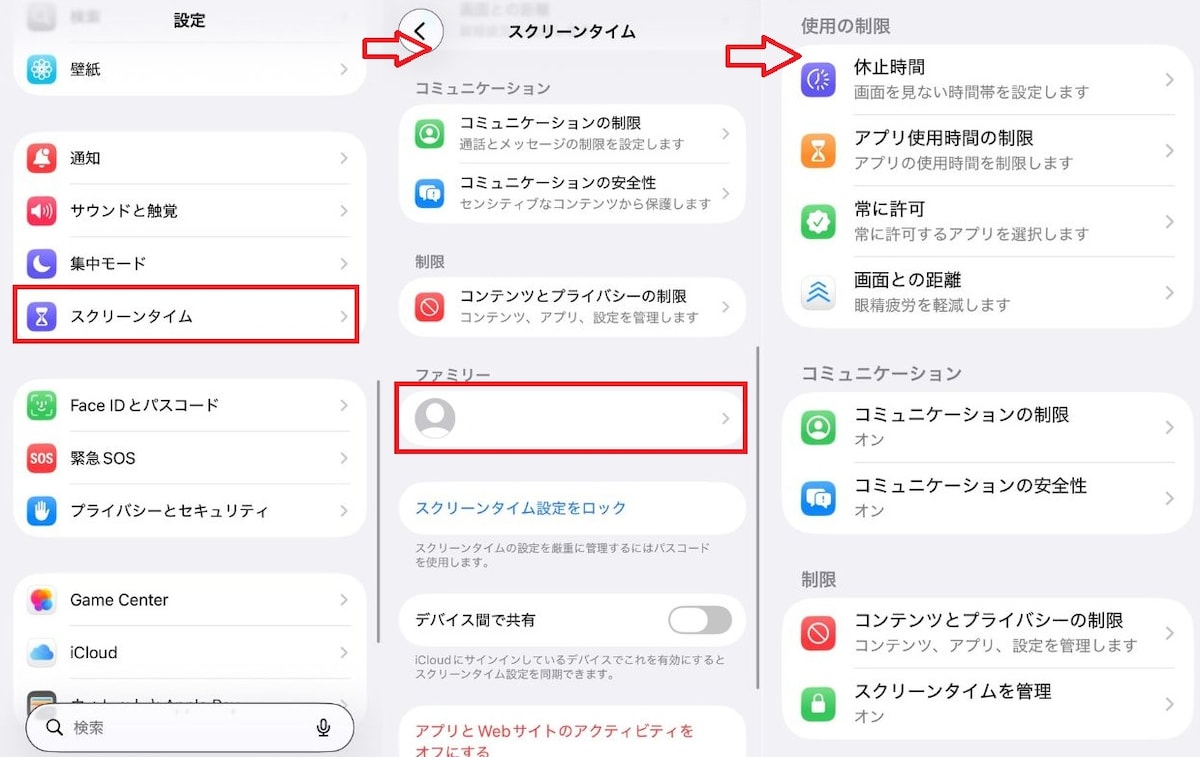
①「設定」アプリを下にスクロールし、「スクリーンタイム」をタップします
②「ファミリー」セクションから、設定したいお子さんの名前を選択します
③画面の指示に従って、年齢に合わせた利用制限や、設定を勝手に変更されないための専用パスコードをロックすれば準備完了です
効果があった設定・役立たなかった経験ランキング
具体的な設定に入る前に、先輩ママ・パパの実体験データを確認しておきましょう。「どの設定が実際に効いたか」と「どんな経験が役に立たなかったか」を両方聞いた結果です。
| 順位 | 実際に効果があった設定 | 割合(191人回答) |
|---|---|---|
| 1位 | ダウンタイム設定(夜21時以降は禁止など) | 35.8%(64人) |
| 2位 | アプリごとの使用時間制限(YouTube1日1時間など) | 33.5%(60人) |
| 3位 | 物理的な対策(夜間は親が預かる・没収など) | 24.0%(43人) |
| 3位 | 特に効果を感じた制限はない | 24.0%(43人) |
| 5位 | ファミリー共有の「承認リクエスト」 | 23.5%(42人) |
| 6位 | コンテンツとプライバシーの制限(勝手なインストール禁止) | 19.0%(34人) |
| 7位 | スクリーンタイム・パスコードの設定 | 14.0%(25人) |
| 順位 | 役に立たなかった経験 | 割合(191人回答) |
|---|---|---|
| 1位 | 特に役に立たなかった経験はない | 49.7%(89人) |
| 2位 | アプリ使用時間の制限→「あと15分」を繰り返してしまった | 26.8%(48人) |
| 3位 | ダウンタイム設定→穴を突かれて夜中まで使われた | 8.9%(16人) |
| 3位 | 物理的な没収→隠し持っていた古いスマホやゲーム機で代用された | 8.9%(16人) |
| 5位 | スクリーンタイム・パスコードを盗み見されて解除された | 8.4%(15人) |
| 6位 | 承認リクエスト→通知が多すぎて内容を見ずに承認してしまった | 6.7%(12人) |
| 7位 | 通信会社フィルタリング→Wi-Fi時やブラウザ経由で回避された | 5.6%(10人) |
1位の「ダウンタイム設定(35.8%)」と同率3位の「物理的な夜間預かり(24.0%)」を組み合わせている家庭が多く、デジタル設定と物理的な管理の両輪が効果的であることが数字からも見えます。「特に効果を感じた制限はない(24.0%)」が一定数いるのは設定の限界というより、設定から対話型のルール管理に切り替えた家庭が増えている表れとも読めます。役立たなかった経験の2位「あと15分を繰り返してしまった(26.8%)」は設定の問題ではなく、親が例外を作ってしまうことが原因です。「一切の延長なし」をルールとして子どもに最初から伝えておくことで防げます。
効果No.1!ダウンタイム設定(休止時間)と使用時間制限
アンケートで効果があった設定1位・2位を占めたのが、ダウンタイムとアプリごとの使用時間制限です。「あと少しだけ!」が止まらないお子さんには、自動で制限がかかる仕組みが効果的です。
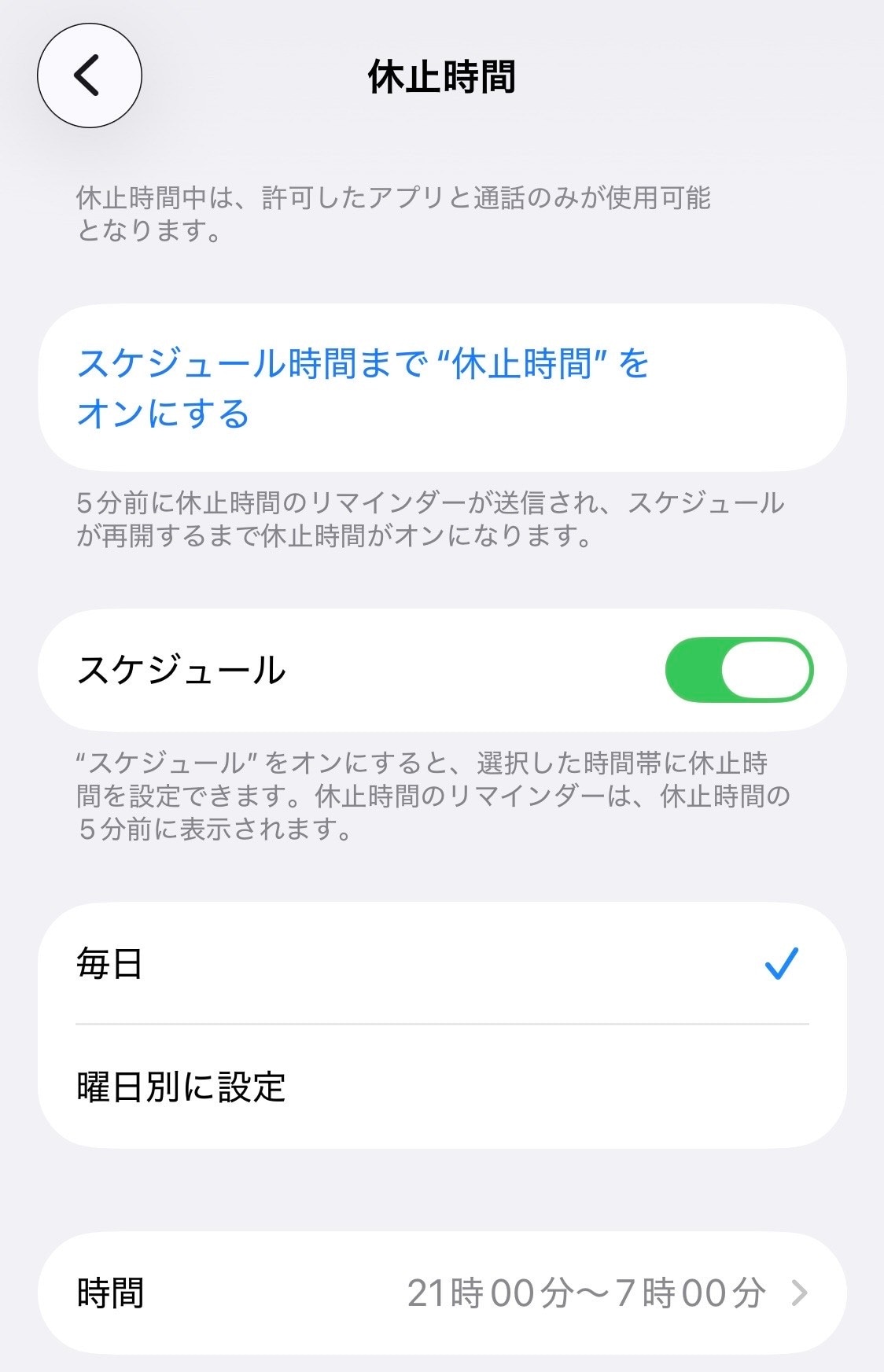
ダウンタイム(休止時間)
「21時〜翌朝7時まで」のように、スマホ自体を使わない時間帯を設定します。夜更かしや睡眠不足を防ぐのに効果的です。スクリーンタイム→お子さんの名前→「休止時間」から設定できます。
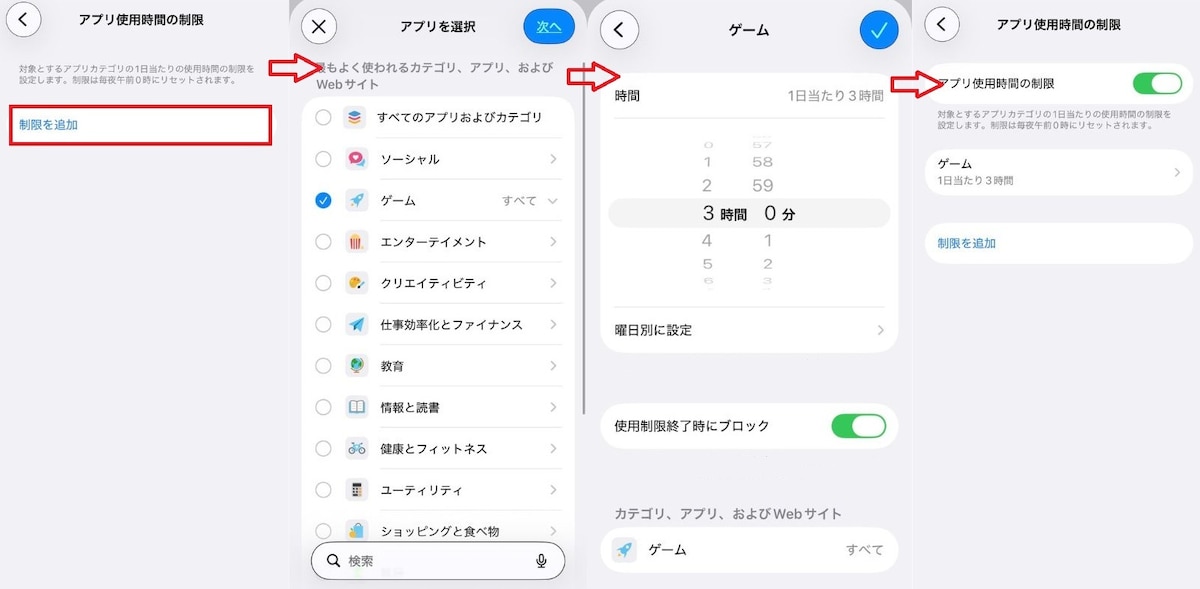
App使用時間の制限
「ゲームは1日1時間まで」など、特定のアプリだけにタイマーをかけられます。時間が来ると画面がロックされるため、ママが何度も注意するストレスが減ります。スクリーンタイム→お子さんの名前→「App使用時間の制限」→「制限を追加」から設定できます。時間制限の詳しい手順は子どものiPhone時間制限の設定方法もご参照ください。
有害なサイトや動画をブロック!コンテンツのフィルタリング
ネット上の危険からお子さんを守るために、Webサイトや動画の視聴範囲を制限しておきましょう。アンケートでは「通信会社フィルタリングをWi-Fi時やブラウザ経由で回避された(5.6%)」という経験も報告されており、iPhone標準の設定と組み合わせることが重要です。
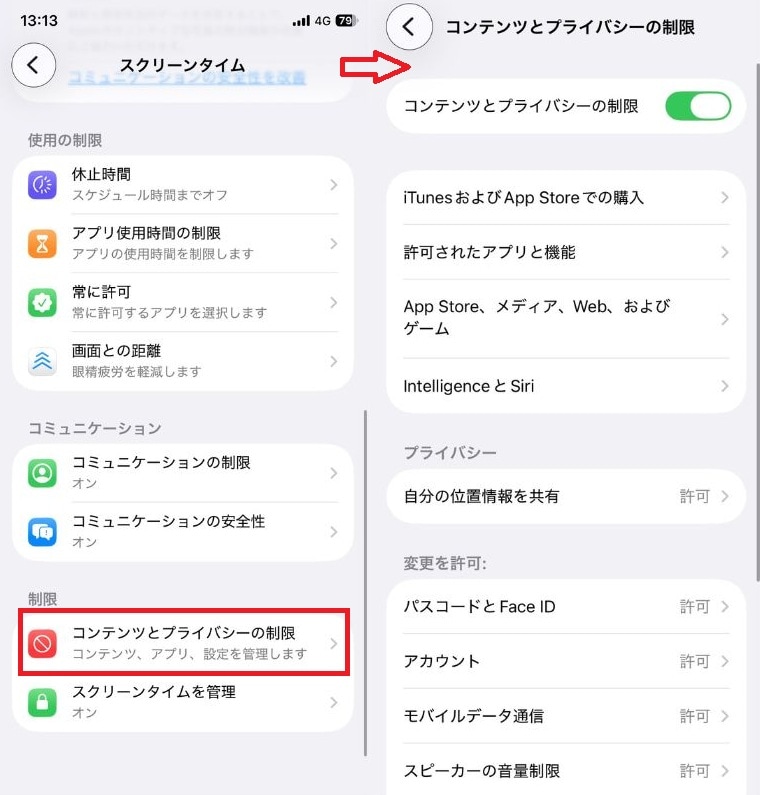
①「設定」アプリを下にスクロールし、「スクリーンタイム」をタップします
②「ファミリー」セクションから、設定したいお子さんの名前を選択します
③「コンテンツとプライバシーの制限」を開きます
④成人向けサイトの自動ブロックや、特定のサイトのみ許可する設定をオンにします
「Webコンテンツ」では「成人向けWebサイトを制限」または「許可されたWebサイトのみ」を選べます。子どもがブラウザ経由でYouTubeなどを見てしまう場合は、Safariの使用を制限する設定も有効です。検索結果に不適切な画像が表示されるのを防げるため、はじめてネットに触れるお子さんでも安心して使える環境を作れます。
勝手に設定を変えさせない!パスコードでスクリーンタイムをロック
せっかくの設定も、お子さんに解除されては意味がありません。アンケートでは「スクリーンタイムのパスコードを盗み見または推測して解除された」という経験が8.4%の家庭で起きており、パスコード管理は設定と同じくらい重要です。
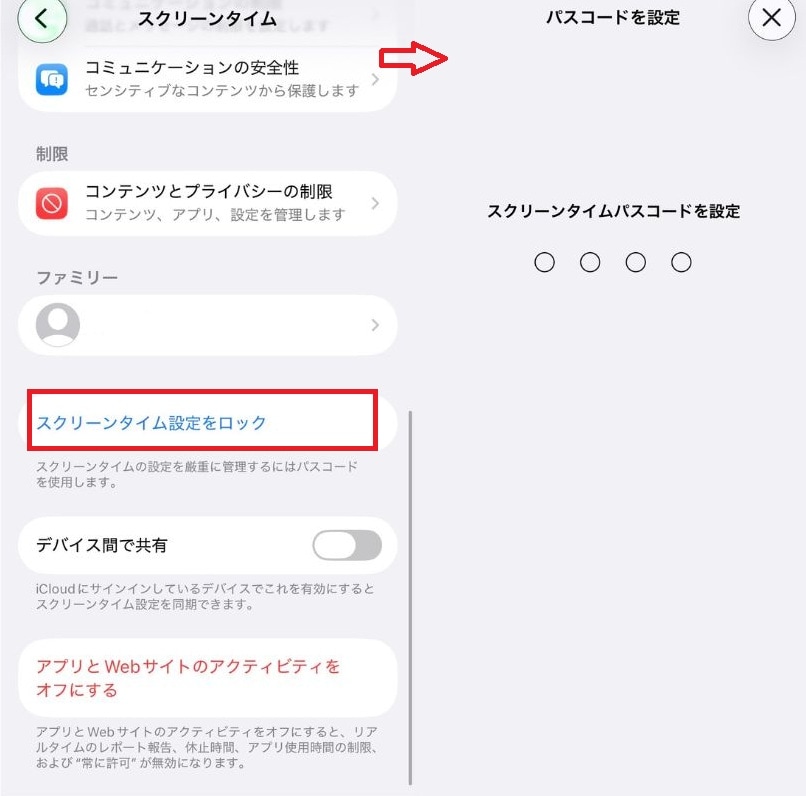
①「設定」アプリを下にスクロールし、「スクリーンタイム」をタップします
②「スクリーンタイム設定をロック」をタップします
③パスコードを入力してスクリーンタイムパスコードを設定します
パスコードはiPhone本体のロック解除番号とは別の数字にし、ママだけが知っている状態にしておきましょう。パスコードを入力する際は子どもに背を向けるか画面を体でかくす習慣をつけると、盗み見リスクを大幅に下げられます。詳しい突破対策はiPhoneのペアレンタルコントロール設定と抜け道対策もあわせてご確認ください。
