



子どもにiPhoneのペアレンタルコントロールを勝手に解除されないための対策
「端末の時計を進める」「Safariのシークレットモードを使う」などの抜け道は、日付の自動設定固定や機能制限の設定で防げます。
子どもは制限を回避しようとすることがあります。代わりに事前の対策とパスコードの厳重管理で防ぐことが可能です。よくある手口を知り、設定の穴を確実に塞いでおくことが重要です。
時間を変更する・シークレットモードなどの抜け道に注意
制限時間前に時計の時間を進める、Safariのシークレットモードを使うなど、子どもが勝手に制限を回避するよくある手口が存在します。対策として、パスコードを厳重に管理することや、iOSのバージョン違いによるパスコードの同期エラーに注意することが必要です。
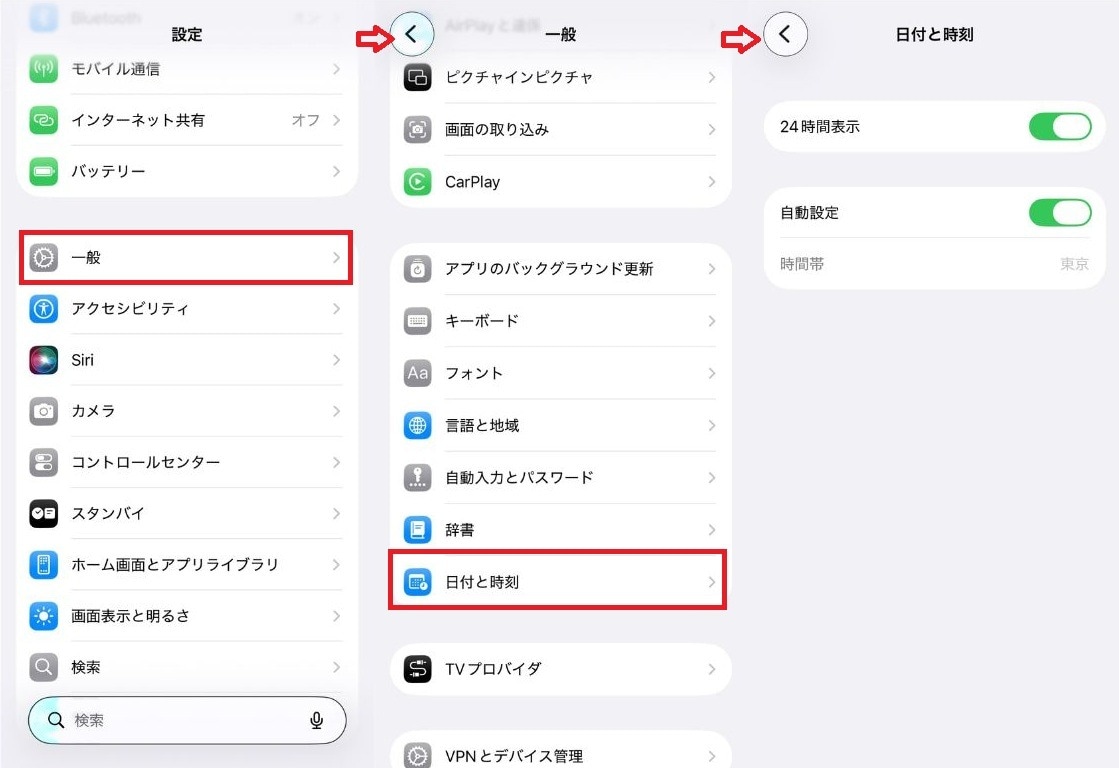
①「設定」アプリから「一般」を開く
②「日付と時刻」をタップする
③「自動設定」をオンにして変更不可にする
iPhoneのペアレンタルコントロールの正しい解除方法
子供が約束を守れるようになったら、スクリーンタイムの設定からパスコードを入力し、段階的に制限をオフにすることで自立を促せます。解除するのではなく、子どもの様子を見ながら段階的に自由度を上げていくことが大切です。
万が一、親がパスコードを忘れてしまった場合でも、Apple IDのパスワードを使ってリセットできます。安全に制限を解除していくための具体的な手順を紹介します。
①「コンテンツとプライバシーの制限」の解除は「設定」→「スクリーンタイム」→「コンテンツとプライバシーの制限」→「コンテンツとプライバシーの制限」をオフ(ボタンをグレー)で一括で解除できます
※個別で解除したい場合は解除項目を選択してください
②「アプリの使用時間の制限」の解除は「設定」→「スクリーンタイム」→「アプリ使用時間の制限」→「アプリ使用時間の制限」をオフ(ボタンをグレー)で一括で解除できます
※個別で解除したい場合は解除項目を選択してください
③「iPhoneの休止時間」の解除は「設定」→「スクリーンタイム」→「休止時間」→「スケージュール」をオフ(ボタンをグレー)で解除できます
「使いすぎ」でイライラしない! 適切な制限がママと子どもの自由を守る
子どものiPhoneを管理するペアレンタルコントロールの設定や解除方法を解説しました。事前にファミリー共有とパスコード設定を行い、各家庭に合った制限を設けましょう。初期設定や年齢に応じた見直し、抜け道対策を行うことで、スマホが「心配の種」ではなく、ママを助ける便利なツールに変わります。
親がAndroidでも、子どもの端末から直接設定すればしっかり管理可能です。ガチガチに制限せず、成長に合わせて親子でルールを話し合い、親子でストレスなく安全にスマホを楽しめる環境を作ってくださいね。
